Rešavanje problem sa štampačem
Odpravljanje težav povezanih s tiskanjem
U ovom odeljku su detaljnije objašnjena rešenja problema sa kojima se možete susresti prilikom štampanja računa na mobilnoj blagajni.
- kineski znakovi se prikazuju umesto zvučnika

- umesto zvučnika prikazuju se čudni karakteri (f-ji)
- štampač se ne povezuje sa aplikaccijom

- štampač ne štampa QR kod
1. Kineski znakovi se prikazuju umesto zvučnika
To znači da smo slučajno promenili način na koji se prikazuju karakteri. Isključite štampač. Držite oba tastera (FEED) i (POWER). Uključite lampicu (ERROR). Kada se promeni boja/iskluči (u zavinsosti od modela štampača), otpustite oba tastera.
Štampač će sada ispravno prikazati zvučnike.
Ako se pojavi poruka "the printer density is set to….", predugo ste držali tastere FEED i POWER. Isključite štampač i ponovite postupak.
2. Umesto zvučnika se prikazuju čudni karakteri (f-ji)
- Pokušajte prvo da resetujete uređaj (ponovo pokrenite). Ako to ne uspe, pratite tačku dva
- Tačka 2: U podešavanjima/štampaču (u aplikaciji promenite tip sa OCCP u npr. RONGTA, a zatim se vratite na OCCP). Ako to ne uspe, pogledate sledeći odeljak.
- Ako već niste, u aplikaciji Pantheon RA/RC napravite rezervnu kopiu i uspešno sinhronizujte svoje podatke u oblaku.
- Tačka 4 : instalirajte alat za čišćenje (npr
 Clean master ali
  AMC security- advanced mobile care, koja zauzima manje prostora):
4.1.Idite na Play Store. Ukucajte "Clean master". Izaberete prvu ponuđenu aplikaciju (skoro da nije ni bitno), kliknite na instalaciju i prihvatite uslove (slično instaliranju AMC-a). Nakon uspešne instalacije, pratite korak 5.
4.1.1. Na uređaju nema dovoljno prostora: Idite na postavke uređaja i pronađite aplikacije / upravljanje aplikacijama.

Nađite, na primer Chrome ili Google tastaturu. Fokusirajte se na veličinu podataka. Važno je da podaci budu što veći i zato ne brišite podatke iz Pantheon-a. Možete osloboditi puno prostora pomoću dugmeta "Ukloni ažuriranja" za aplikacije koje vam nisu potrebne.


4.2. Pokušajte ponovo sa tačkom 4.1
5. Pokrenite alat za čišćenje: Iz instaliranih programa odaberite alat za čišćenje koji ste instalirali ( AMC ili clean master  ).
).
Možda će vam se prikazati slika ispod (raketa) pri prvom pokretanju. Ovo su saveti kako koristiti aplikaciju.

Dva puta prevucite prstom s desna na levo (pročitajte savete) i pritisnite dugme 
6. Kliknite na veliko dugme "preglej"

7. Kada je pregled završen kliknite na "očisti".
8. Idite na aplikaciju Pantheon i napravite ispis (već izdat račun). Sada bi se zvučnici mogli prikazati.
3.Štampač se ne povezuje sa aplikacijom
U slučaju da aplikacija ne nađe štampač ili ne odštampa izveštaj/fakturu o testiranju, preporučuje se ponovno upoznavanje štampača i uređaja na kojem koristite mobilnu blagajnu.
Ako vam se često dešava da se štampač ne povezuje sa aplikacijom (uređajem), razmislite o povezivanju štampača kablom, umesto Bluetootha. Pored kabla koji ste dobili sa štampačem, neophodan vam je i adapter (na slici). Klikinite na sliku za više informacija o ovom kablu.

U nastavku je opisano kako ponovo upariti uređaje (štampač i mobilne uređaje)
- uključite se u podešavanja uređaja (nisu podešavanja aplikacije)
Možete ih pronaći među instaliranim aplikacijama ili prevlačenjem s vrha ekrana prema dole.


-
pronađite i kliknite karticu Bluetooth (obično druga kartica)

Pojaviće se lista povezanih uređaja. Kliknite na ikonicu postavki između povezanih uređaja na štampaču (Bluetooth štampač) :
:

U zavisnosti od uređaja do uređaja, ovde se izabere, napusti ili preimenuje uređaj. Za ostale se otvara iskačući prozor (kao što je prikazano na slici ispod). U svakom slučaju, odaberite dugme za otkazivanje uparivanja da biste isključili štampač sa našeg uređaja.

Nakon uspešnog uparivana, štampač s pojavljuje ispod dostupnih uređaja. Ako se PIN ne prikaže ili se ne prkaže ispravno, isključite i ponovo uključite štampač.

Pod razpoložljivimi napravami kliknemo na ustrezno napravo tj. tiskalnik. Vpišemo PIN, ki je v večini primerov 1234:
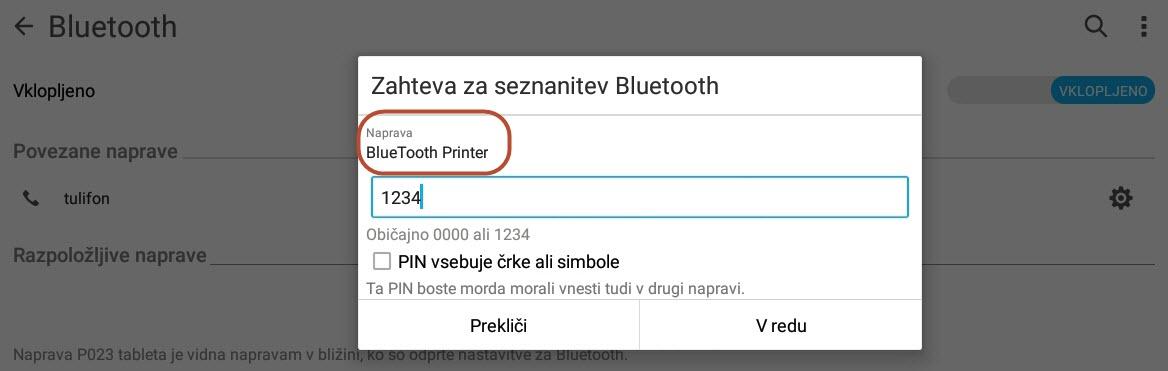
Tiskalnik se po uspešni seznanitvi pokaže med Povezanimi napravami.

Sedaj po že znanih navodilih nastavite tiskalnik v Nastavitvah aplikacije.
Tiskalnik ne natisne QR ali črtne kode
se vam na koncu računa namesto QR kode prikažejo samo številke?
Potem pod nastavitve v zavihku tiskanje preverite tip tiskalnika.