PANTHEON™ Help

 Sadržaj
[Collapse]Poštanska knjiga
 [Collapse]Pošiljke
   Vrsta pošiljke
  Šifarnici
  Pošta
 Glavna strana- Dobrodošli u PANTHEON uputstva
[Collapse]PANTHEON
 [Collapse]PANTHEON priručnici
  [Collapse]Priručnik za PANTHEON
   [Collapse]Podešavanja
    [Expand]Subjekti
    [Expand]Identi
    [Expand]POS
    [Expand]Proizvodnja
    [Expand]Zaposleni
     Kalendar
    [Expand]Računovodstvo
    [Expand]Carina
    [Collapse]Program
     [Expand]Vrste dokumenata
     [Collapse]Oblici ispisa
       Podešavanja u Administratorskoj konzoli
      [Expand]Šifarnik ispisa
       Pregled štampe
      [Collapse]Štampanje - dizajn
        Kontrolne tastere
        Kontrola miša
        Inspektor objekta
        Sistemske promenljive
       [Expand]Trake sa alatima
        Opcije dizajnera
        Podešavanja izveštaja
        Opcije stranice
      [Expand]Pravljenje izveštaja
      [Expand]Grupe i Agregati
      [Expand]Formatiranje i Isticanje
       Ugnježdene izveštaje (podizveštaji)
      [Expand]Specifičnosti ispisa
      [Expand]Skripta
       Primer opšteg podešavanja u AK
      [Expand]Upotreba izraza SQLEXP u ispisima
      [Expand]Obaveštenja prilikom oblikovanja ispisa
      [Expand]Oblikovanje ispisa
      Šifarnik tekstova
      Načini dostave
     [Expand]Ispisi u PANTHEON-u
     [Expand]Kartice poverenja
     [Expand]Administratorska konzola
     [Expand]Elementi kontrolne table
      Izveštaji na kontrolnoj tabli
      Ad-hoc analiza
     [Expand]ARES
      SQL editor
     [Expand]Ad-hoc analize
      Klasifikacijski plan
    [Expand]Dokumentacija
    [Expand]Trenutni korisnik Ctrl - U
   [Expand]Narudžbine
   [Expand]Roba
   [Expand]Proizvodnja
   [Expand]POS
   [Expand]Servis
   [Expand]Novac
   [Expand]Kadrovi
   [Expand]Plansko-analitički alat ZEUS
   [Expand]Radna površina
   [Expand]Pomoć
   [Expand]Obaveštenja programa
   [Expand]Poslovni saveti
   [Expand]Dodatni programi
    Sistemska okolina
  [Expand]Priručnik za mobilni POS
  [Expand]Priručnik za PANTHEON Vet
  [Expand]Vodič po DataLab PANTHEON™ Farming
 [Collapse]PANTHEON korisnički priručnici
  [Expand]Operativni priručnik za datalab PANTHEON Farming
  [Expand]Korisnički priručnik za PANTHEON
  [Expand]Korisnički vodič za mobilni POS
  [Expand]Korisnički priručnik za PANTHEON VET
  [Expand]Korisnički priručnik za PANTHEON Farming
[Collapse]PANTHEON Web
 [Collapse]Priručnici za PANTHEON Web
  [Expand]Priručnik za PANTHEON Web Light
  [Expand]Priručnik za PANTHEON Web Terminal
  [Expand]Priručnik za PANTHEON Web Legal
 [Collapse]Korisnički priručnici za PANTHEON Web
  [Expand]Kako početi? PANTHEON Web
  [Expand]Korisnički priručnik za PANTHEON Web Light
  [Expand]Korisnički priručnik za PANTHEON Web Terminal
  [Expand]Korisnički priručnik za PANTHEON Web Legal
[Collapse]PANTHEON Granule
 [Collapse]Priručnik za PANTHEON Granule
  [Expand]Granula Kadrovi
  [Expand]Granula Putni nalozi
  [Expand]Granula Dokumenti i zadaci
  [Expand]Granula Kontrolna tabla
  [Expand]Granula B2B naručivanje
  [Expand]Granula Servis na terenu
  [Expand]Granula Inventar osnovnih sredstava
  [Expand]Granula Inventar skladišta
 [Collapse]Korisnički priručnik za PANTHEON Granule
  [Expand]Kako početi?
  [Expand]Granula Kadrovi
  [Expand]Granula Putni nalozi
  [Expand]Granula Dokumenti i Zadaci
  [Expand]Granula B2B Naručivanje
  [Expand]Granula Kontrolna tabla
  [Expand]Granula Servis na terenu
  [Expand]Inventar Fiksne Imovine
  [Expand]Arhiva
  [Expand]Granula Inventar skladišta
 Obrazac za slanje fax-om
[Expand]Korisničke strane

Load Time: 3250.0268 ms
"
  1006242 | 218605 | 434770 | AI translated
Label

Opcije dizajnera

Opcije dizajnera

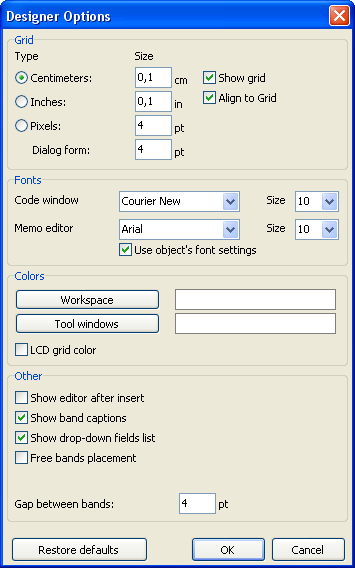
Opcije dizajnera se postavljaju putem komande iz menija “Prikaz>Opcije...”.
clip0056


Ovde možete postaviti preferirane jedinice (centimetri, inči, pikseli) i razmak mreže. Savet: takođe možete prelaziti između jedinica unutar dizajnera dvostrukim klikom na levu stranu statusne trake gde su prikazane trenutne jedinice.

Možete postaviti vidljivost mreže i poravnanje prema mreži. Ovo se takođe može uraditi putem dugmadi u “Standard” alatnoj traci unutar dizajnera.

Možete postaviti font za prozor uređivača koda i za uređivač objekta “Tekst”. Ako je opcija “Koristi postavke fonta objekta” omogućena, font u prozoru uređivača teksta odgovara fontu objekta koji se uređuje.

Podrazumevana bela pozadina radnog prostora dizajnera i prozora alata može se izmeniti putem dugmadi “Radni prostor” i “Prozori alata”.

Opcija “Boja LCD mreže” malo povećava kontrast linija mreže i poboljšava njihovu vidljivost na LCD monitorima.

Opcija “Prikaži uređivač nakon umetanja” kontroliše šta se dešava kada se novi objekti umetnu. Ako je opcija omogućena, njen uređivač će se prikazivati svaki put kada se umetne objekat. Kada se kreira veliki broj praznih objekata, preporučuje se privremeno onemogućiti ovu opciju.

Onemogućavanje opcije “Prikaži natpise trake” skriva natpise trake, čime se štedi prostor na stranici dizajna. Kada je onemogućena, natpisi trake se prikazuju unutar radnog prostora trake.

Opcija “Prikaz padajuće liste polja” kontroliše da li je padajuća lista dostupna kada se pokazivačem miša usmeri na “Tekst” objekte koji su povezani sa poljima podataka. Ovo može biti neophodno ako ima mnogo uskih “Tekst” objekata u traci

Opcija “Slobodno postavljanje trake” onemogućava pričvršćivanje traka na stranicu. Ova opcija je podrazumevano onemogućena i trake se automatski grupišu na stranici prema svojoj funkciji. Razmak između traka se postavlja u polju “Razmak između traka”.


Oceni ovu temu
Da li je ova tema korisna?
Komentari
Komentari će biti vidljivi i na forumu!