PANTHEON™ Help

 Toc
 PANTHEON Ajutor - Bun venit
[Collapse]PANTHEON
 [Collapse]Ghiduri pentru PANTHEON
  [Collapse]Ghid pentru PANTHEON
   [Collapse]Setări
    [Expand]Subiecte
    [Expand]Articole
    [Expand]POS
    [Expand]Fabricare
    [Expand]Personal
     Calendar
    [Expand]Financiare
    [Expand]Vamă
    [Collapse]Program
     [Expand]Tipuri de Documente
     [Collapse]Rapoarte în PANTHEON
       Setări în Panoul de Administrare
      [Expand]Registrul Raporturilor
       Previzualizare imprimare
      [Expand]Designer de rapoarte
      [Collapse]Crearea Raportelor
        Raportați obiectele
        "Bună, lume!" Exemplu de raport
        Lucru de bază cu obiecte
        Obiectul "Text"
        Afișarea expresiilor cu ajutorul obiectului "Text"
        Bande
        "Lista Subiectelor" Raport: Aliasuri și Variabile
        "Imagine" Obiect
        Întinderea Obiectelor, Împărțiri de Pagină și Mutarea Obiectelor
        Afișarea datelor sub formă de tabel
        Tipărirea Etichetelor
        Trupe de copii
        Raport cu Două Niveluri de Date (Master-Detail)
        Antete și Subsoluri ale unei Benzi de Date
        Raport Multi-Pagină
      [Expand]Grupuri și Agregate
      [Expand]Formatare și Evidențiere
       Rapoarte Încapsulate (Subrapoarte)
      [Expand]Specificațiilor printurilor în PANTHEON
      [Expand]Script
       Considerații privind designul raportului
      Texte Document
      Metode de livrare
     [Expand]Cărți de fidelitate
     [Expand]Panoul de Administrare
     [Expand]Componente Dashboard
      Rapoarte de tabloul de bord
      Analiză ad-hoc
     [Expand]ARES
      SQL editor
    [Expand]Documentație
    [Expand]Schimbă utilizatorul
   [Expand]Comenzi
   [Expand]Produse
   [Expand]Fabricare
   [Expand]POS
   [Expand]Serviciu
   [Expand]Financiare
   [Expand]Personal
   [Expand]Analitică
   [Expand]Desktop
   [Expand]Ajutor
   [Expand]Mesaje și Avertizări
   [Expand]Programe suplimentare
  [Expand]Ghid pentru PANTHEON Retail
  [Expand]Ghid pentru PANTHEON Vet
  [Expand]Ghid pentru PANTHEON Fermă
 [Collapse]Manuale de utilizare pentru PANTHEON
  [Expand]Manual de utilizare pentru PANTHEON
  [Expand]Manual de utilizare pentru PANTHEON Retail
  [Expand]Manual de utilizare pentru PANTHEON Vet
  [Expand]Manual de utilizare pentru PANTHEON Farming
[Collapse]PANTHEON Web
 [Collapse]Ghiduri pentru PANTHEON Web
  [Expand]Ghid pentru PANTHEON Web Light
  [Expand]Ghid pentru Terminalul Web PANTHEON
  [Expand]Ghid pentru PANTHEON Web Legal
 [Collapse]Manuale de utilizare pentru PANTHEON Web
  [Expand]Începerea PANTHEON Web
  [Expand]Manual de utilizare pentru PANTHEON Web Light
  [Expand]Manual de utilizare pentru terminalul web PANTHEON
  [Expand]Manual de utilizare pentru PANTHEON Web Legal
[Collapse]PANTHEON Granule
 [Collapse]Ghiduri pentru Granulele PANTHEON
  [Expand]Granul de personal
  [Expand]Granulă Ordine de Călătorie
  [Expand]Documente și Sarcini Granulă
  [Expand]Tabloul de bord Granule
  [Expand]Comenzi B2B Granule
  [Expand]Granul de Serviciu pe Teren
  [Expand]Granul Inventar Active Fixe
  [Expand]Granul de Inventar al Depozitului
 [Collapse]Manuale de utilizare pentru granulele PANTHEON
  [Expand]Începerea
  [Expand]Granul Personal
  [Expand]Comenzi de Călătorie Granule
  [Expand]Documente și Sarcini Granulă
  [Expand]Comenzi B2B Granule
  [Expand]Tabloul de bord Granule
  [Expand]Serviciul de teren Granule
  [Expand]Granul Inventar Active Fixe
  [Expand]Inventar de Magazin Granule
[Expand]Site utilizator

Load Time: 781,2658 ms
"
  1006256 | 218617 | 476693 | AI translated
Label

Afișarea datelor sub formă de tabel

Afișarea datelor sub formă de tabel

Uneori este necesar să afișăm datele sub formă de tabel încadrat. Un exemplu de acest tip de raport ar putea fi un listă de prețuri. Crearea acestui tip de raport necesită doar activarea cadrelor pentru obiectele situate în banda de date. Să demonstrăm mai multe variante de cadre cu un exemplu.

Creează un raport similar cu acesta:

clip0159

Plasează obiectele „Text” unul lângă altul pe bandă și minimizează înălțimea benzii.

Primul și cel mai simplu tip de tabel are un cadru complet pentru celule. Pentru a realiza acest lucru, activează toate liniile de cadru (găsite în proprietatea Frame.Typ) pentru fiecare obiect:
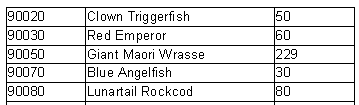
clip0160

Următorul tip de cadrare desenează doar linii orizontale sau doar linii verticale pentru celule, din nou prin proprietatea Frame.Typ:
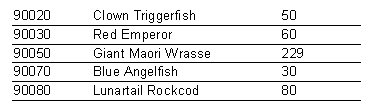
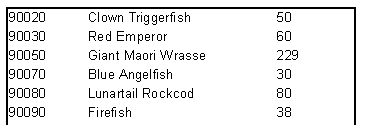
În cele din urmă, pentru a desena doar un cadru extern pentru tabel, raportul necesită o modificare:
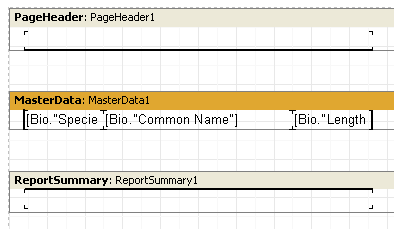
clip0161

Puteți vedea că am adăugat două obiecte „Text”, unul în antetul paginii și unul în subsolul paginii. Liniile de cadru corespunzătoare pentru obiecte de-a lungul marginilor benzii de date au fost activate, rezultând ca raportul să arate astfel:
clip0162

Toate aceste exemple conțineau benzi care aveau dimensiuni fixe. Cum este posibil să afișăm un tabel atunci când banda este întinsă? Să explicăm cum, printr-un exemplu. Adăugați un nou câmp (text pe mai multe linii din Bio.“Notes”) la raportul nostru. Așa cum ați învățat deja, proprietatea „Stretch” trebuie activată atât pentru acest obiect, cât și pentru banda în care se află obiectul, astfel încât înălțimea benzii să fie modificată, în funcție de dimensiunea textului din obiectul „Text”. Raportul generat arată astfel:
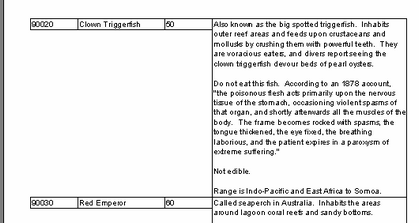
_img104

Asta este puțin diferit de ceea ce avem nevoie - arată mai bine dacă cadrele obiectelor vecine se întind și ele. FastReport poate rezolva această problemă cu ușurință. Setează proprietatea „StretchMode” la smMaxHeight în inspectorul de obiecte pentru toate obiectele care urmează să fie întinse și nucleul FastReport va calcula mai întâi înălțimea maximă a benzii și apoi va „întinde” obiectele cu întinderea activată până la marginea de jos a benzii. Deoarece cadrele obiectelor se întind împreună cu obiectul, aspectul raportului se schimbă:
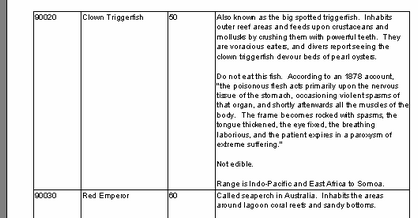
_img105


Rate this topic
Was this topic usefull?
Comments
Comment will also bo visible in forum!