Uporabniški priročnik za mobilni POS
Na tej strani boste našli najpogostejša vprašanja, ki nam jih zastavljate iz področja mobilne blagajne.
Pogosta vprašanja
Splošno
Kako preverimo verzijo aplikacije?
Kako posodobim aplikacijo?
Kako preklopim blagajno v slovenski jezik - zdaj je v angleščini (s kakšno besedo v hrvaščini)
Ob registraciji mi zahteva šifro naprave
kako prenesem licenco na drugo napravo
naprava se mi je pokvarila. kaj sedaj? (aplikavija se je izbrisala)
Na napravi se mi prikazujejo oglasi
Javlja mi sporočilo: program se je ustavil
Blagajna
Ob izdaji računa mi napiše: težava s fiskalizacijo. Sporočilo ni v skladu s shemo JSON.
Kako potrdim račun iz Vezane knjige računov (VKR)
Kako izdam račun na davčno, partnerja, original račun
Na blagajni ne morem izbrati dela artikla (npr pol kilograma, kosa)
Na blagajni mi določenih artiklov ne prikazuje
Računi se mi nočejo iztisniti
Na računu mi namesto šumnikov prikazuje čudne znake
Je mogoče nastaviti hiter način plačila (izbira artiklov, plačaj in račun se takoj natisne)?
Šifranti
operater nima EMŠO
kako vnesem novega uporabnika
Kako brišem ali vsej deaktiviram kakšen izdelek?
Procesi
Računa noče izvoziti v PDF
kako narediti mesečni izpis oz. zaključek
Sinhronizacija s Pantheonom
Zaledna pisarna
Kaj je zavihek "nastavitev sinhronizacije" v Administratorski konzoli
Delo z excelom
operiranje s pomočjo poročila izdani računi- podrobno
Splošno
Kako preverimo verzijo aplikacije?

Na osnovnem pogledu kliknite na oranžno zobato kolo v zgornjem desnem kotu in izberite pozicijo "O PROGRAMU" Izpisalo se vam bo, katero verzijo uporabljate
Kako posodobim aplikacijo?
preko trgovine Play. Na svoji napravi med nameščenimi aplikacijami poiščite trgovino play. V iskalnik vpišite "PANTHEON", izberit prvi zadetek in kliknite gumb "POSODOBI". Če imate samo gumba "ODPRI" in "ODSTRANI" potem posodobitve ni na voljo.
Kako preklopim blagajno v slovenski jezik - zdaj je v angleščini
V meniju nastavitve v zavihku blagajna izberite ustrezen jezik.
Ob registraciji mi zahteva šifro naprave
Vsaka naprave ima svojo šifro naprave. Potrebno jo je vpisati, da "poveste" katero zaporedno napravo registrirate. Šifre naprave ni potrebno vnesti pri registraciji prve naprave. Če vam zahteva šifro naprave pri aktivaciji prve naprave, naprava ni bila ustrezno dekativirana. Več o deaktivacji naprav, prenosu licen iz ene na drugo napravo in ponovni registraciji na isti napravi, si preberite na tej povezavi.
Kako prenesem licenco na drugo napravo
Licence RA /RC so prenosljive med napravami. To pomeni, da lahko licenco prenesete iz npr mobilnega aparata na tablico in nadaljujte s poslovanjem od tam, kjer ste končali.Za prenos licence iz ene naprave na drugo natančno sledite navodilom za prenos licence
Dosegljive tudi na povezavi: https://tinyurl.com/prenoslicence
Naprava se mi je pokvarila. Kaj sedaj? (aplikacija se je izbrisala)
Ker vemo, da so naprave izjemno občutljive in izguba podatkov predstavlja nepredstavljivo škodo, skrbimo, da bi bili vaši podatki čim hitreje na varnem v oblaku. Zato ob izgubi prenehanju delovanja najprej v zaledni pisarni (www.mobilnipos.eu) preverite, če so vsi podatki uspešno sinhronizrani v oblak.
Smiselno sledite navodilom na zgornji povezavi: točk 1 in 2 ne moremo izvesti, zato začnemo s korakom 3: preverjanje podatkov v zaledni pisarni.
Kako se prijavim v blagajno z drugim uporabnikom
Na osnovnem ekranu v zgornjem desnem kotu kliknite na oranžno zobto kolo in izberite "odjava". Vpišite uporabniško ime in geslo.
Na napravi se mi prikazujejo oglasi
Za prikazovanje oglasov na blagajni ni kriv program Pantheon, temveč malware. Kako ste ga dobili, kljub temu, da napravo uporabljate samo za blagajno lahko raziskujete sami. Običajno je krivec bloatware ali pa neodgovorno brskanje in nameščanje aplikacij. Do okužbe lahko pride že s samo povezavo na internet.
Uporabljate antivirusno zaščito. Z uporabo antivirusnega programa boste morda že odstranili malware ali vsaj v prihodnosti preprečili njegovo namestitev.
Za odstranitev prikazovanja oglasov poglejte, katero aplikacijo posnema malware: Ko se prikaže oglas (mogoče že ko oglas ni prikazan), kliknite tipko, ki vam pokaže vse odprte aplikacije (običajno pravokotnik ali pravokotnika v kaskadi).
Na spodnji sliki vidimo na aplikacija Mineswepper in File Explorerr imitirata Pantheon RARC.

Odstranite te aplikacije iz naprave in preprečite njihovo ponovno namestitev. Oglasi se vam ne bodo več prikazovali.
Če želite, da vam pri odstranitvi pomagamo podpora Datalab
Javlja mi sporočilo: program se je ustavil
Blagajna
Ob izdaji računa mi napiše: težava s fiskalizacijo. Sporočilo ni v skladu s shemo JSON.
Do te napake pride v več primerih:
a) Na blagajni, kjer izbirate načine plačila, preverite dodatne podatke. V zgornjem delu ekrana se nahaja gumb  . Pod polja Datum računa VKR, številka računa VKR in št seta VKR morate imeti prazno, razen če potrjujete račun iz Vezane Knjige Računov (krajše VKR)- glej vprašanje o potrjevanju računa iz VKR.
b)Preverite pravilno namestitev digitalnega potrdila. V nastavitve, zavihek potrjevanje, preverite povezavo. V primeru, da ne izpiše “Povezava je ok. Geslo je pravilno.” je treba najprej odpraviti težavo na strani namenskega digitalnega potrdila.
Postopek namestitve digitalnega potrdila:
https://usersite.datalab.eu/Wiki/tabid/178/language/sl-SI/Default.aspx?htmlid=1004903
https://usersite.datalab.eu/Wiki/tabid/178/language/sl-SI/Default.aspx?htmlid=1004916
c)
preverite Davčne številke uporabnikov. V polje za davčno številko mora biti vpisana samo davčna številka.
kako potrdim račun iz Vezane knjige računov (VKR)
Potrjevanje računov iz VKR izvedemo preko menija blagajna. Za podrobna navodila s slikami sledite poglavju: Potrjevanje računov iz VKR
Kako izdam račun na davčno, partnerja, original račun
račun na partnerja izdamo tako, da na vmesniku za zaključevanje plačila ( kjer izberemo način plačila in izdamo račun) izberemo simbol za partnerja, kovček:  . Podrobna navodila s slikami se nahajajo v poglavju Račun na partnerja
Na blagajni ne morem izbrati dela artikla (npr pol kilograma, kosa)
Ko se zgodi, da na blagajni pri določenem artiklu izberete količino npr 0,75 kg in vam zaokroži na 1, je potrebno storiti naslednje:
V šifrantu artiklov pri temu artiklu (oz pri vseh) preveriti, če imajo vklopljen preklopnik "Cel artikel". Da izberete količino na decimalna mesta, mora biti ta preklopnik izklopljen.

Na blagajni mi določenih artiklov ne prikazuje
1. Poglejte, če imate izbrano, da vam prikazuje samo določeno kategorijo oz. kategorijo pogostih identov
2. V šifranti: artikli, poglejte če je ta artikel označen kot aktiven in "za prodajo"
Računi se mi nočejo iztisniti
Da pride to te poslednice, je možnih več vzrokov. Spodaj je naštetih nekaj in odprava le teh. Več preberite v poglavju : odpravljanje težav s tiskalnikom.
1. je tiskalnik prižgan? Goreti mora modra lučka ( ne utripati)
-2.Če iz tiskalnika pride ven papir, vendar je prazen, preverite ali je papir pravilno obrnjen in termo?
Z nohtom ali trdim predmetom podrsajte po papirju. Na tisti strani, kjer je poznati sled, bo izpisalo podatke, zato mora biti obrnjena navzgor.
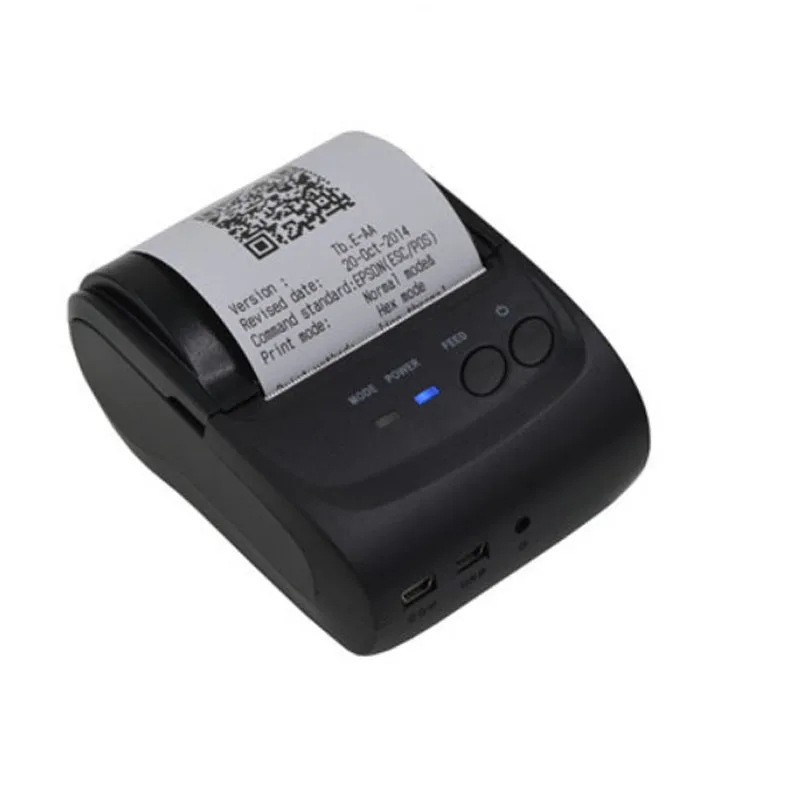
3.je tiskalnik seznanjen z aplikacijo: preverite v nastavitve: tiskalnik: nareditetestni izpis
4.Je tiskalnik povezan z napravo? V nastavitvah naprave ( ne aplikacije) preverite seznanjene naprave v Bluetooth. Ponovno seznanite napravi med sabo in ponovite testni izpis. Če še vedno ne deluje obe napravi ponovno zaženite in ponovite ta korak.
Na računu mi namesto šumnikov prikazuje čudne znake
a) izpisuje mi "kitajske" znake
To pomeni, da smo po nesreči spremenili način prikazovanja znakov.
Za spremembo nazaj sledite spodnjim navodilom. Ker je potrebno biti časovno natančen, priporočamo, da najprej preberete spodnje navodilo, šele nato začnete s postopkom:
- Izklopimo tiskalnik.
- Pridržimo oba gumba (FEED) in (POWER).
- Posveti lučka za (ERROR).
- Ko spremeni barvo/ ugasne (odvisno od modela tiskalnika), spustimo oba gumba.
- Tiskalnik vam bo sedaj šumnike prikazoval pravilno.
Na starejšem modelu tiskalnika se izpiše daljše sporočilo: The printer is under Alphanumeric character mode….
Pri novejšem modelu zaznamo premik papirja rahlo navzgor. Treba je pritisniti na gumb (FEED), da se nam sprosti več papirja. Izpisano bi moralo biti The printer is under ASCII mode. Če se nam izpiše "density level is …", smo gumbe pridržali preveč časa in postopek ponovimo.
Dodajam še navodila v angleščini (ta postopek je opisan na strani 10)
b) izpisuje mi čudne znake
Drugi primer je povezan s polnim medpomnilnikom naprave. Včasih je dovolj, da ponovno zaženemo napravo; drugič, da v Nastavitvah pod zaviheh tiskalnik spremenimo tip tiskalnika, naredimo eno kopijo računa in spremenimo nazaj na pravilen tip.
ker še to včasih ni dovolj, je potrebno z namenskim programom počistiti medpomnilnik. Kako to storimo najdete v poglavju o tiskalniku.
Je mogoče nastaviti hiter način plačila (izbira artiklov, plačaj in račun se takoj natisne)?
Šifranti
Operater nima EMŠO
Vsak uporabnik, ki želi izdati račun, mora biti zabeležen z osebno davčno številko. Brez tega podatka ste v prekršku. V šifranti pod zavihek uporabniki pri vsakemu vpišete osebno davčno številko. Spremembo shranite s pritiskom na gumb  shrani v desnem zgornjem kotu.
Pri izdajanju računa preverite, da račun izdaja pravi uporabnik.
Kako vnesem novega uporabnika
Novega uporabnika vnesete preko:
zaledne pisarne:
prijavite se v mobilnipos.eu in v administratorski konzoli kreirajte novega uprabnika ter ga sinhronizirajte
kako se prijavimo v zaledno pisarno:
Več na: https://usersite.datalab.eu/Wiki/tabid/178/language/sl-SI/Default.aspx?htmlid=1004900
Ko se prijavite, pojdite na Administratorko konzolo/ uporabniki. V zgornjem desnem kotu kliknitie »ustvarite novega uporabnika.
Več na: https://usersite.datalab.eu/Wiki/tabid/178/language/sl-SI/Default.aspx?htmlid=1004906
Kako brišem ali vsej deaktiviram kakšen izdelek?
brisanje artiklov ni mogoče. Deaktivirate jih lahko v sami aplikaciji v šifranti/ artikli.
Procesi
Računa noče izvoziti v PDF
Če vam noče narediti PDF ( javi: napaka pri kreiranju PDF), je najverjetneje težava pri sistemskih dovoljenjih za aplikacijo Pantheon RA/RC. V nastavitvah naprave v Programi: pri RARC dodajte dovoljenje za zapis na disk.
Sinhronizacija s Pantheonom
Katero licenco potrebujem za vzpostavitev sinhronizacije?
Za uspešno sinhronizacijo potrebujete lience, ki omogočajo ustvarjanje več vrst dokumentov (RE, SE, ME, MF). To pomeni, da morajo imeti vsi, ki dostopajo do baze s sinhronizacijo primerno licenco.
Računovodstvo ima ME, mi imamo LX/LT, ali bo sinhronizacija šla skozi?
Čeprav bi bilo ustvarjanje novih vrst dokumentov mogoče, bi zaradi dostopa z LX/LT imeli težave (tudi pri dostopu z ME). Priporoča se, da se licenco LX nadgradi v SE.
Katerega uporabnika vpisati ?
Za vzpostavitev sinhronizacije ustvarite novega uporabnika, ki ga uporabljate samo za vzpostavitev sinhronizacije. Uporabnik naj ima polne pravice. Ob deaktivaciji uporabnika ali spremebi njegovega gesla, bo sinhronizacija neuspešna.
V Pantheonu na računih iz mobilne blagajne ne vidim, na kateri subjekt je bil račun izdan
Izberite, da vam namesto šifre prikazuje polje naziv2: Ker je pri subjektih kreiranih na mobilni blagajni šifra samodejno ustvarjena (S000x) in na Maloprodaji v Pantheonu določeno, da se prikazuje šifra, včasih ne moremo takoj rabrati na kateri poslovni subjekt je bil račun izdan. Na maloprodajnem dokumentu (320, R320... itd)) kliknite na nastavitve (zobato kolo) in izberite, da se prikazuje subjekt z nazivom 2.
Kako je s prenosom/razknjiževanjem blagovnih paketov?
sinhronizacija identov vrste blagovni/ storitveni paket
identi z Blagovnimi /storitvenimi paketi se ne sinhronizirajo kot blagovni paketi med Pantheonom (SE*) in mobilno blagajno Pantheon RC in obratno (iz android Rc v Pantheon (SE*).
Primer:
V Pantheonu (SE*) imamo artikel "Kava z mlekom" (šifra KAVZMLE), označen z računovodsko vrsto 201 (Blagovni paket), na sestavnici imamo določeno, da je ta ident sestavljen iz normativov: 6 g "KAVA KG" (šifra: KAVAKG) in 1 dcl "MLEKO LITER (MLEKO1L)".
Ident se bo na mobilno blagajno sinhroniziral s podatki kot so šifra, nazic, cena, MPC itd. medtem ko se sestavnica ne bo sinhronizirala. Ravno tako se bosta sinhronizirala aktivna identa KAVA KG in MLEKO LITER.
*v primeru zaradi razločevanja med Android mobilno blagajno (kjer sta licenci RA in RC) in Pantheonom v Windows okolju uporabljamo primer licence SE. Podobno velja tudi na licencah ME, MF in RE, v skladu z lastnostimi, ki jih licenca ponuja.
Kako se nastavi, da se blagovni paketi prenašajo?
Za razknjiževanje zalog sestavljenega blaga je potrebno sestavnico nastaviti na Android mobilni blagajni (RC). Kako se to nastavi, je podrobno razloženo v poglavju Šifranta identov.
Ob izdaji računa z artiklom iz Blagovnega/ storitvnega paketa (artikla z normativi), se bo v ozadju avtomatsko kreiral dokument interne izdajnice za to blagajno (R64*) in nato sinhroniziral v Pantheon (SE)
Zaledna pisarna
Kaj je zavihek "nastavitev sinhronizacije" v Administratorski konzoli
To poglavje se uporablja za nastavitev sinhronizacije med Pantheon (RE, SE, ME, MF) in zaledno pisarno. Več o tem si preberite v poglavju o sinhronizaciji.
Če vam na Android napravi javlja napako "sinhronizacija ni uspela", pošljite mail na pomoc@datalab.si
Delo z excelom
Operiranje s pomočjo poročila: izdani računi- podrobno
Datoteka omogoča številne možnosti, da si po lastnih željah izdelamo poročila s pomočjo vrtilnih tabel.
Za tiste, ki delovanje vrtilnih tabel ne poznate, so spodaj kratka navodila.
Zapisana so na primeru Microsoft Excel. Podoben proces poteka tud v drugih urejevalnikih. Za pomoč pri Open Office sledite tej povezavi
Primer:
S pomočjo vrtilne tabele želimo izdelati pregled davka po mesecih (za prvo polletje).
Iz zaledne pisarne najprej izvozimo datoteko.
Če je v zaščitenem pogledu, morate najprej omogočiti urejanje.
Na stolpcu "datum izdaje"- IssuedDate preverite ali je oblka splošno ali datum.
Če je "splošno", moramo to pretvoriti v datum.
Ustvarite nov stolpec pred "datum izdaje".
V ta stolpec v drugo vrstico (v prvo zapišite naslov), prepišite: "=datevalue(" ali izberite funkcijo DATEVALUE. Za vrednost izberite polje z datumom (moj primer D2). Ne pozabite na zaklepaj. V polje se bo zapisala "številka brez smisla" (npr 42951)
Razmožite funkcijo na celoten stolpec (dvolik na zelen kvadratek v desenem spodnjem polju celice)
SEdaj kliknite na črko stolpca, da se označi celoten stolpec. Pod obliko izberite "datum" (kratek, dolg)
Podatki so sedaj primerni za obdelavo . Sledimo na naslednji korak tj. ustvarjanje vrtilne tabele. Ne pozabite pred tem v prvo vrstico vnesti imena (npr. datum izdaje)
vrtilna tabela
Kliknemo na zavihek vstavi (insert) in izberemo vrtilna tabela (pivot table).
Odpre se okno.
Izberemo obseg podatkov (verjetno je obseg izbralo že avtomatsko)
Izberemo,kam naj se ustvari ( priproročamo nov zavihek). Potrdimo
NA novem zavihku se odpre orodje za vrtilne tabele. Delo z vrtilnimi tabelami postane sila enostavno z nekaj prakse.
Poglejmo si na našem primeru.
Novo ustvarjeno polje "datum" mi prenese na vrstice (rows), da se mi datumi (meseci) prikazujejo v stolpcu. Avtomatsko mi že združi podatke po mesecih. V polje Vrstice je ustvarilo "meseci" (months)
Polje TaxValue označim ali prenesem v polje Vrednosti (Values). Izbrana mora biti pravilna funkcija (Vsota - Sum).
Če ni, kliknite na trikotnik, izberite Value Field settings in izberite pravilno funkcijo.
Sedaj imamo seštete davke po mesecih