PANTHEON™ Help

 Toc
 PANTHEON Hilfe - Willkommen
[Reduzieren]PANTHEON
 [Reduzieren]Leitfäden für PANTHEON
  [Reduzieren]Leitfaden für PANTHEON
   [Reduzieren] Einstellungen
    [Vergrößern]Fächer
    [Vergrößern]Artikel
    [Vergrößern]POS
    [Vergrößern]Herstellung
    [Vergrößern]Personal
     Kalender
    [Vergrößern]Finanzen
    [Vergrößern]Zoll
    [Reduzieren]Programm
     [Vergrößern]Dokumenttypen
     [Reduzieren]Berichte in PANTHEON
       Einstellungen im Administrationspanel
      [Vergrößern]Berichte Register
       Druckvorschau
      [Vergrößern]Bericht Designer
      [Reduzieren]Berichte erstellen
        Berichtsobjekte
        "Hallo, Welt!" Bericht Beispiel
        Grundlegende Arbeit mit Objekten
        Das "Text" Objekt
        Ausdrücke mit Hilfe des "Text"-Objekts anzeigen
        Bands
        "Betreffsliste" Bericht: Aliase und Variablen
        "Bild" Objekt
        Dehnen von Objekten, Seitenumbrüche und Verschieben von Objekten
        Daten in Form einer Tabelle anzeigen
        Etiketten drucken
        Kind Bands
        Bericht mit zwei Datenebenen (Master-Detail)
        Header und Fußzeilen eines Datenbands
        Mehrseitiger Bericht
      [Vergrößern]Gruppen und Aggregate
      [Vergrößern]Formatierung und Hervorhebung
       Verschachtelte Berichte (Unterberichte)
      [Vergrößern]Details zu Druckausgaben in PANTHEON
      [Vergrößern]Script
       Bericht Design Überlegungen
      Dokumenttexte
      Liefermöglichkeiten
     [Vergrößern]Kundenkarten
     [Vergrößern]Administrationspanel
     [Vergrößern]Dashboard-Komponenten
      Dashboard-Berichte
      Ad-hoc-Analyse
     [Vergrößern]ARES
      SQL-Editor
    [Vergrößern]Dokumentation
    [Vergrößern]Benutzer ändern
   [Vergrößern]Bestellungen
   [Vergrößern]Waren
   [Vergrößern]Herstellung
   [Vergrößern]POS
   [Vergrößern]Service
   [Vergrößern]Finanzen
   [Vergrößern]Personal
   [Vergrößern]Analytik
   [Vergrößern]Desktop
   [Vergrößern]Hilfe
   [Vergrößern]Nachrichten und Warnungen
   [Vergrößern]Zusätzliche Programme
  [Vergrößern]Leitfaden für PANTHEON Einzelhandel
  [Vergrößern]Leitfaden für PANTHEON Vet
  [Vergrößern]Leitfaden für PANTHEON Farming
 [Reduzieren]Benutzerhandbücher für PANTHEON
  [Vergrößern]Benutzerhandbuch für PANTHEON
  [Vergrößern]Benutzerhandbuch für PANTHEON Einzelhandel
  [Vergrößern]Benutzerhandbuch für PANTHEON Vet
  [Vergrößern]Benutzerhandbuch für PANTHEON Farming
[Reduzieren]PANTHEON Web
 [Reduzieren]Leitfäden für PANTHEON Web
  [Vergrößern]Leitfaden für PANTHEON Web Light
  [Vergrößern]Leitfaden für PANTHEON Web Terminal
  [Vergrößern]Leitfaden für PANTHEON-Web Recht
 [Reduzieren]Benutzerhandbücher für PANTHEON Web
  [Vergrößern]Erste Schritte PANTHEON Web
  [Vergrößern]Benutzerhandbuch für PANTHEON Web Light
  [Vergrößern]Benutzerhandbuch für das PANTHEON Web-Terminal
  [Vergrößern]Benutzerhandbuch für PANTHEON Web Legal
[Reduzieren]PANTHEON Granulate
 [Reduzieren]Leitfäden für PANTHEON Granulate
  [Vergrößern]Granula Kadri
  [Vergrößern]Granula Reiseaufträge
  [Vergrößern]Granula Dokumente und Aufgaben
  [Vergrößern]Dashboard Granule
  [Vergrößern]B2B-Bestellungen Granulat
  [Vergrößern]Feldservice-Granulat
  [Vergrößern]Granula Inventura osnovnih sredstev
  [Vergrößern]Granula Inventura des Warenlagers
 [Reduzieren]Benutzerhandbücher für PANTHEON Granulate
  [Vergrößern]Erste Schritte
  [Vergrößern]Personalgranulat
  [Vergrößern]Reiseaufträge Granulat
  [Vergrößern]Granula Dokumenti
  [Vergrößern]B2B-Bestellungen Granulat
  [Vergrößern]Dashboard Granule
  [Vergrößern]Feldservice-Granulat
  [Vergrößern]Bestandsgranulat für Anlagevermögen
  [Vergrößern]Lagereinlagerung Granulat
[Vergrößern]Benutzerseite

Load Time: 2031,2816 ms
"
  1006250 | 218613 | 489174 | AI translated
Label

Bildobjekt

"Bild" Objekt

Das nächste Objekt, das wir uns ansehen, ist das „Bild“ Objekt. Es wird auch häufig in Berichten verwendet. Mit diesem Objekt können Sie Logos, Fotos (z.B. von einem Mitarbeiter) oder andere bildliche Informationen einfügen. Das Objekt kann Grafiken im „BMP“, „JPEG“, „ICO“, „WMF“ oder „EMF“ Format anzeigen.

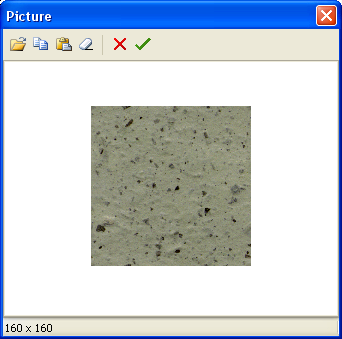
Schauen wir uns die Möglichkeiten dieses Objekts an. Erstellen Sie einen leeren Bericht und platzieren Sie ein „Bild“ Objekt auf der Berichtseite. Wenn der Bildeditor nicht automatisch geöffnet wird, doppelklicken Sie auf das "Bild" Objekt. Sie können ein beliebiges Bild aus einer Grafikdatei laden oder das vorhandene Bild löschen und den Editor schließen, indem Sie auf das grüne Häkchen klicken.
clip0151

Einige der Eigenschaften des Objekts sind im Kontextmenü sowie im Objektinspektor verfügbar:

- AutomatischeGröße

- Strecken: standardmäßig aktiviert

- Zentrieren

- SeitenverhältnisBeibehalten: standardmäßig aktiviert

Wenn „AutomatischeGröße“ aktiviert ist, wird das Objekt auf die Größe des enthaltenen Bildes angepasst. Manchmal kann dies nützlich sein, wenn Datenbankbilder unterschiedlicher Größe angezeigt werden. „AutomatischeGröße“ ist standardmäßig deaktiviert.

„Strecken“ ist standardmäßig aktiviert. Diese Eigenschaft dehnt das Bild innerhalb des Objekts. Ändern Sie die Größe des Objekts mit der Maus, und Sie werden sehen, dass das gesamte Bild immer innerhalb des Rahmens des Objekts angezeigt wird. Wenn „Strecken“ deaktiviert ist, wird das Bild (oder nur ein Teil davon) in seiner Originalgröße angezeigt. Dieses Verhalten unterscheidet sich von „AutomatischeGröße“, da Sie die Größe des Rahmens des Objekts steuern können, der größer oder kleiner als das enthaltene Bild sein kann. Mit aktivierter „AutomatischeGröße“ haben Sie keine Kontrolle über die Größe des Rahmens des Objekts.

Die „Zentrieren“ Eigenschaft richtet das Bild innerhalb des Objekts aus.

„SeitenverhältnisBeibehalten“ ist standardmäßig aktiviert: es verhindert, dass das Bild verzerrt wird, wenn die Größe des Objekts geändert wird. Diese Eigenschaft ist nur wirksam, wenn „Strecken“ ebenfalls aktiviert ist. Mit aktivierter „SeitenverhältnisBeibehalten“ bleibt ein gezeichneter Kreis ein Kreis, ohne sich in ein Oval zu verwandeln, unabhängig von der Größe des „Bild“ Objekts. Das gestreckte Bild nimmt nur den Teil des inneren Raums des Objekts ein, der benötigt wird, um es mit dem richtigen Seitenverhältnis anzuzeigen. Wenn deaktiviert, wird das Bild gestreckt, um den Rahmen des Objekts auszufüllen, und wird verzerrt, wenn das Seitenverhältnis des Rahmens nicht mit dem Seitenverhältnis des Bildes übereinstimmt.

Eine weitere nützliche Eigenschaft, die nur im Objektinspektor verfügbar ist, ist "DateiVerknüpfung". Wenn Sie einen Dateinamen eingeben, wie c:\picture.bmp, oder eine Variable, die einen Dateinamen enthält, wie [picture_file], wird das Bild aus der benannten Datei geladen, wenn Sie den Bericht ausführen.

Das „Bild“ Objekt kann, wie viele Objekte in FastReport, Daten aus einer Datenbank anzeigen. Dieses Objekt kann mit einem Datenbankfeld verbunden werden, indem die Eigenschaften "DatenSet" und "DatenFeld" im Objektinspektor festgelegt werden. Im Gegensatz zum „Text“ Objekt ist dies der einzige Weg, dieses Objekt mit seinen Daten zu verbinden.


Rate this topic
Was this topic usefull?
Comments
Comment will also bo visible in forum!