Razmatranja o dizajnu izvještaja
Razmatranja o dizajnu izvještaja
Kvaliteta izvoza u bilo kojem formatu uvelike ovisi o kvaliteti originalnog dizajna izvještaja. FastReport može manipulirati objektima na veliki broj načina tijekom izrade izvještaja. To ima prednost brze izrade izvještaja i kasnijeg ispisa. Ispisani dokumenti izgledaju baš kao što su pregledani. Ovo je primarni cilj FastReport izvještajnog motora. Nedostatak ove slobode u razvoju je složenost izvoza FastReport dokumenata u različite formate podataka, od kojih svaki ima svoje, ponekad složene, zahtjeve i ograničenja. U ovom poglavlju raspravljat će se o posebnim dizajnerskim zahtjevima za izvještaje namijenjene izvozu.
Mnogi formati koriste tabličnu prezentaciju podataka, kao što su HTML, XLS, XML, RTF i CSV. U usporedbi sa slobodom koja je dopuštena u dizajnu stranice FastReport, prilikom izvoza u ove formate, izlazne ćelije stvorene za ove tablice ne mogu se međusobno presijecati ili raspoređivati u slojevima. Izvozni filtri, kao pravilo, uzimaju u obzir ove zahtjeve kada se objekti izvoze putem FastReport-a, koristeći posebne algoritme koji se bave presijecanjima i optimalnim postavljanjem ćelija. Na presijecanjima objekata stvaraju se nove kolone i redovi u izlaznoj tablici. To je potrebno kako bi se omogućilo FastReport-u da točno pozicionira objekte i da dobije najbolju podudarnost s originalnom preglednom stranicom. Velik broj presijecajućih objekata u dizajnu izvještaja dovodi do velikog broja dodatnih kolona i redova u izlaznoj tablici. To zauzvrat može dovesti do potrebe za uređivanjem izvoznog datoteke u vlastitom uređivaču prije nego što bude prikladna za daljnju upotrebu.
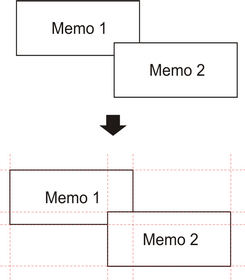
Na primjer, uzmite izvještaj gdje dizajn ima blago preklapanje dva objekta u istom pojasu, a broj zapisa u izvještaju je 150. Prilikom izvoza u RTF format stvorit će se 450 redaka (150 redaka za svaki objekt i 150 redaka za presjek). Ako uklonimo preklapanje, bilo bi samo 300 redaka. Za velike izvještaje s velikim brojem objekata razlika bi bila mnogo veća. To, naravno, utječe na veličinu izlazne datoteke.
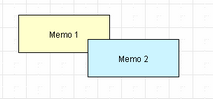
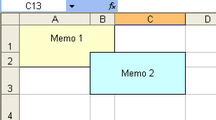
Objekti u izvještaju Izvoz u Excel - rezultat
Imajte to na umu prilikom dizajniranja izvještaja namijenjenih izvozu u bilo koji od formata koji koriste 'tablični' način izvoza.
Kada dizajnirate tablice u izvještajima, budite svjesni granica susjednih ćelija. Važno je da se ćelije ne preklapaju i da nisu raspoređene u slojevima. Izvozni algoritam može se nositi s ćelijama na neočekivan način i dati rezultat daleko od onoga što je namjeravano. Najbolje je rasporediti objekte na način da su postavljeni u liniji i vertikalno i horizontalno. Smjernice mogu pomoći u postizanju toga.
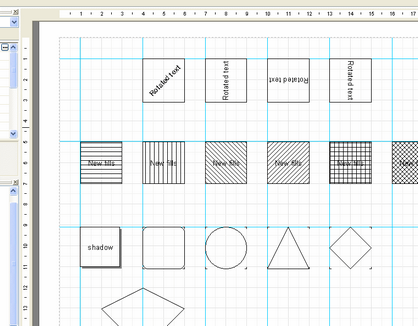
Korištenje smjernica u dizajneru
Da biste koristili smjernice u FastReport dizajneru, jednostavno kliknite na horizontalnu ili vertikalnu ravnalo na vrhu ili lijevom rubu stranice izvještaja i povucite ravnalo na željenu poziciju na stranici, gdje će se prikazati smjernica. Tada ćete moći postaviti objekte usklađujući se s tim horizontalnim i vertikalnim smjernicama.
Poravnanje mreže također može biti korisno pri postavljanju “Tekst” objekata kako bi se izbjeglo njihovo preklapanje. Mreža je omogućena u opcijama dizajnera, gdje se također može prilagoditi razmak: “Prikaz > Opcije > Mreža”.
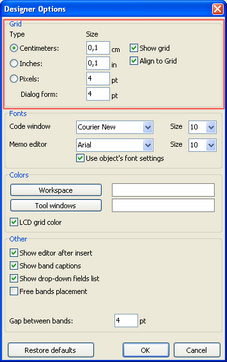
Kada koristite okvire oko “Tekst” objekata, najbolje je koristiti svojstva okvira objekta, umjesto dodavanja grafičkih objekata poput linija i pravokutnika oko teksta. Također, pokušajte ne koristiti objekte u pozadini ispod prozirnih tekstualnih objekata.
Držanje ovih jednostavnih pravila na umu pomoći će vam da stvorite izvještaj koji će izgledati savršeno nakon izvoza u bilo koji format koji koristi metodu izvoza temeljenu na tablicama.
U nastavku su neki primjeri dobrog i lošeg rasporeda objekata.
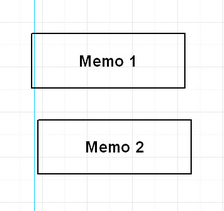
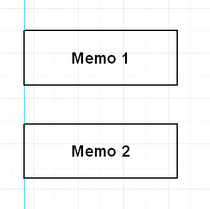
Loše Dobro
Objekti su pomjereni horizontalno - ne usklađuju se horizontalno s vertikalnom smjernicom.
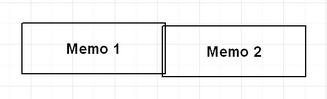
Loše
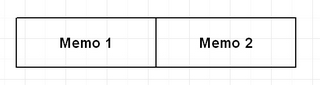
Dobro
Objekti se preklapaju - prilikom izvoza u tablični/diagram format stvaraju se dodatni nepotrebni redovi i kolone, kao i tri dodatne ćelije u zoni preklapanja.