PANTHEON™ Help

 Sadržaj
[Collapse]Poštanska knjiga
 [Collapse]Pošiljke
   Vrsta pošiljke
  Šifarnici
  Pošta
 Glavna strana- Dobrodošli u PANTHEON uputstva
[Collapse]PANTHEON
 [Collapse]PANTHEON priručnici
  [Collapse]Priručnik za PANTHEON
   [Collapse]Podešavanja
    [Expand]Subjekti
    [Expand]Identi
    [Expand]POS
    [Expand]Proizvodnja
    [Expand]Zaposleni
     Kalendar
    [Expand]Računovodstvo
    [Expand]Carina
    [Collapse]Program
     [Expand]Vrste dokumenata
     [Collapse]Oblici ispisa
       Podešavanja u Administratorskoj konzoli
      [Expand]Šifarnik ispisa
       Pregled štampe
      [Expand]Štampanje - dizajn
      [Expand]Pravljenje izveštaja
      [Expand]Grupe i Agregati
      [Collapse]Formatiranje i Isticanje
        Formatiranje
        Isticanje
       Ugnježdene izveštaje (podizveštaji)
      [Expand]Specifičnosti ispisa
      [Expand]Skripta
       Primer opšteg podešavanja u AK
      [Expand]Upotreba izraza SQLEXP u ispisima
      [Expand]Obaveštenja prilikom oblikovanja ispisa
      [Expand]Oblikovanje ispisa
      Šifarnik tekstova
      Načini dostave
     [Expand]Ispisi u PANTHEON-u
     [Expand]Kartice poverenja
     [Expand]Administratorska konzola
     [Expand]Elementi kontrolne table
      Izveštaji na kontrolnoj tabli
      Ad-hoc analiza
     [Expand]ARES
      SQL editor
     [Expand]Ad-hoc analize
      Klasifikacijski plan
    [Expand]Dokumentacija
    [Expand]Trenutni korisnik Ctrl - U
   [Expand]Narudžbine
   [Expand]Roba
   [Expand]Proizvodnja
   [Expand]POS
   [Expand]Servis
   [Expand]Novac
   [Expand]Kadrovi
   [Expand]Plansko-analitički alat ZEUS
   [Expand]Radna površina
   [Expand]Pomoć
   [Expand]Obaveštenja programa
   [Expand]Poslovni saveti
   [Expand]Dodatni programi
    Sistemska okolina
  [Expand]Priručnik za mobilni POS
  [Expand]Priručnik za PANTHEON Vet
  [Expand]Vodič po DataLab PANTHEON™ Farming
 [Collapse]PANTHEON korisnički priručnici
  [Expand]Operativni priručnik za datalab PANTHEON Farming
  [Expand]Korisnički priručnik za PANTHEON
  [Expand]Korisnički vodič za mobilni POS
  [Expand]Korisnički priručnik za PANTHEON VET
  [Expand]Korisnički priručnik za PANTHEON Farming
[Collapse]PANTHEON Web
 [Collapse]Priručnici za PANTHEON Web
  [Expand]Priručnik za PANTHEON Web Light
  [Expand]Priručnik za PANTHEON Web Terminal
  [Expand]Priručnik za PANTHEON Web Legal
 [Collapse]Korisnički priručnici za PANTHEON Web
  [Expand]Kako početi? PANTHEON Web
  [Expand]Korisnički priručnik za PANTHEON Web Light
  [Expand]Korisnički priručnik za PANTHEON Web Terminal
  [Expand]Korisnički priručnik za PANTHEON Web Legal
[Collapse]PANTHEON Granule
 [Collapse]Priručnik za PANTHEON Granule
  [Expand]Granula Kadrovi
  [Expand]Granula Putni nalozi
  [Expand]Granula Dokumenti i zadaci
  [Expand]Granula Kontrolna tabla
  [Expand]Granula B2B naručivanje
  [Expand]Granula Servis na terenu
  [Expand]Granula Inventar osnovnih sredstava
  [Expand]Granula Inventar skladišta
 [Collapse]Korisnički priručnik za PANTHEON Granule
  [Expand]Kako početi?
  [Expand]Granula Kadrovi
  [Expand]Granula Putni nalozi
  [Expand]Granula Dokumenti i Zadaci
  [Expand]Granula B2B Naručivanje
  [Expand]Granula Kontrolna tabla
  [Expand]Granula Servis na terenu
  [Expand]Inventar Fiksne Imovine
  [Expand]Arhiva
  [Expand]Granula Inventar skladišta
 Obrazac za slanje fax-om
[Expand]Korisničke strane

Load Time: 843.7607 ms
"
  1006295 | 218655 | 434561 | AI translated
Label

Agregati

Uslovno isticanje

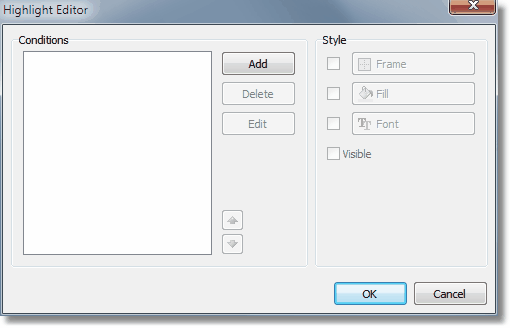
Postoji mogućnost da se promeni izgled objekta "Tekst" u zavisnosti od datih uslova. Na primer, objekat može biti istaknut crvenom bojom ako ima negativnu vrednost. Ova funkcija se naziva "uslovno isticanje". Da biste je postavili, izaberite objekat "Tekst" i kliknite na btn24 dugme na traci sa alatima "Tekst". Videćete sledeći dijalog prozor:
 highlight

 Moguće je definisati jedan ili više uslova i postaviti stil za svaki uslov. Stil može sadržati jednu ili više postavki:

  • okvir
  • ispuna
  • font
  • vidljivost objekta

Da biste kreirali novi uslov, kliknite na dugme "Dodaj". Videćete uređivač izraza. Ovde je moguće napisati bilo koji izraz koji vraća boolean rezultat. U mnogim slučajevima koristićete promenljivu "Vrednost", koja sadrži trenutno štampanu vrednost. 

Možete naznačiti koje postavke treba promeniti kada je uslov ispunjen. Za to, označite potrebnu postavku koristeći čekboks.

 Pogledajmo sledeći primer: imamo objekat "Tekst", u kojem štampamo količinu proizvoda na skladištu:

 [Proizvodi."JedinceNaSkladištu"]

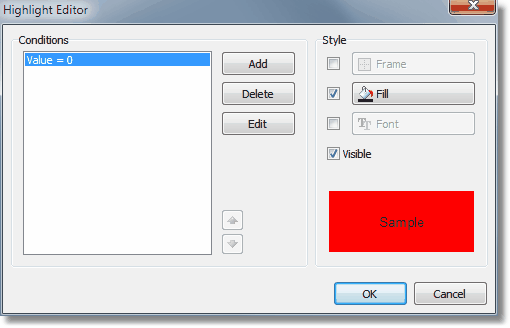
 Želimo da obojimo objekat u crveno, ako je količina proizvoda = 0. Za to, kreiramo sledeći uslov:

 Vrednost = 0

 U datom slučaju, koristili smo promenljivu "Vrednost", koja ima štampanu vrednost. Ako postoji više izraza u objektu, tada će ova promenljiva imati vrednost poslednjeg izraza. Umesto "Vrednost", možete koristiti kolonu podataka:

 <Proizvodi."JedinceNaSkladištu"> = 0

 Konfigurišite stil za dati uslov na takav način da se može koristiti samo ispuna, i izaberite crvenu boju:
 highlightRed

 Kada se štampa objekat koji ima nultu vrednost, biće crven. Učinimo naš primer složenijim, dodajmo još jedan uslov. Ako su jedinice na skladištu manje od 10, mora biti štampano žutom. Da bismo to uradili, otvorite uređivač uslova i kliknite na dugme "Dodaj". Drugi uslov će biti ovakav:

 Vrednost < 10

 U slučaju kada su navedeni više uslova, FastReport proverava sve uslove, počinjući od prvog. Ako je određeni uslov ispunjen, FastReport primenjuje svoje stilizacione postavke na objekat, i proces se zaustavlja. Važno je postaviti uslove u ispravnom redosledu. Redosled koji smo videli u ovom primeru je ispravan:

1. Vrednost = 0

2. Vrednost < 10

Ako zamenimo uslove, tada će isticanje raditi pogrešno.

1. Vrednost < 10

2. Vrednost = 0

U datom slučaju, "Vrednost = 0" neće biti izvršena, jer kada je vrednost nula, tada će prvi uslov biti ispunjen. Da biste promenili redosled uslova, koristite btn208 i btn209 dugmad.

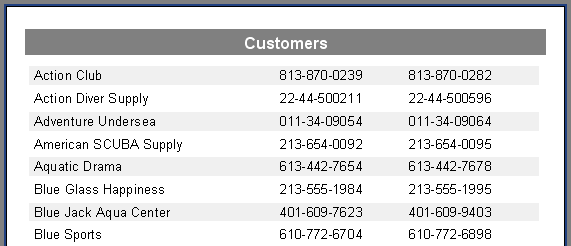
Bojenje alternativnih redova podataka

Korišćenjem uslovnog isticanja, lako je kreirati izveštaje koji imaju "prugasti" izgled, gde su podaci naizmenično obojeni. Da bismo uštedeli malo truda, hajde da koristimo primer "Lista kupaca" koji smo prethodno dizajnirali.

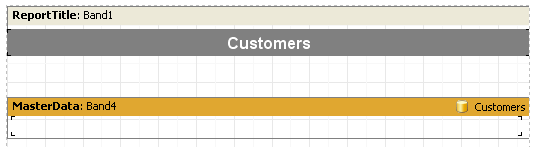
Uklonite sve "Tekst" objekte iz "MasterData" trake. Postavite "Tekst" objekat na traku podataka i rastegnite ga da pokrije skoro sav prostor trake:
clip0183

Ovaj objekat će menjati svoju boju u zavisnosti od broja reda podataka. Izaberite objekat i postavite sledeći uslovni izraz na kartici Isticanje uređivača objekta:

<Red> mod 2 = 1

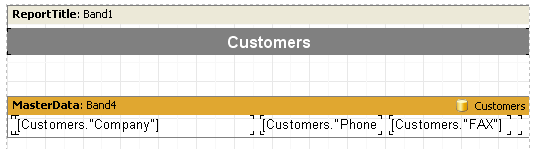
Izaberite sivu kao boju za isticanje, ne previše zasićenu boju, već bližu beloj. Sada se drugi objekti mogu dodati na traku podataka iznad prvog praznog "Tekst" objekta:
clip0184

Na pregledu izveštaj daje ovaj izlaz:
clip0185


Oceni ovu temu
Da li je ova tema korisna?
Komentari
Komentari će biti vidljivi i na forumu!