отстраняване на проблеми с принтера
Отстраняване на проблеми, свързани с печатане
в тази глава са подробно обяснени решения на проблеми, които могат да възникнат при печатане на фактури на мобилната каса.
- вместо букви с диакритични знаци се показват китайски знаци

- вместо букви с диакритични знаци се показват странни знаци (f-ji)
- принтерът не се свързва с приложението

- принтерът не отпечатва QR код
1. Вместо букви с диакритични знаци се показват китайски знаци
Това означава, че случайно сме променили начина на показване на знаците. Изключете принтера. Задръжте и двата бутона (FEED) и (POWER). Светва лампичка за (ERROR). Когато промени цвета/угасне (в зависимост от модела на принтера), пуснете и двата бутона.
Принтерът сега ще показва буквите с диакритични знаци правилно.
Ако изписва “плътността на принтера е зададена на…”, значи сме задържали бутоните FEED и POWER твърде дълго. Изключете принтера и повторете процедурата.
2. Вместо букви с диакритични знаци се показват странни знаци (f-ji)
- Първо опитайте с нулиране на устройството (рестартиране). Ако не работи, следвайте точка две
- Точка 2: в настройките/принтер (в приложението) променете типа от OCCP на например Rongta и след това обратно на OCCPM. Ако не работи, вижте следващата точка
- Ако все още не сте, в приложението Pantheon RARC, направете резервно копие и успешно синхронизирайте данните в облака.
- Точка: инсталирайте инструмент за почистване на ненужни файлове (например
 Clean master или
  AMC security- advanced mobile care, който е по-малък):
4.1.Отидете на Play Store. Въведете "Clean master". Изберете първия (почти е все едно), кликнете инсталирай и приемете условията. (подобно е и при инсталирането на AMC). След успешна инсталация следвайте точка 5.
4.1.1. На устройството няма достатъчно пространство: Отидете в настройките на устройството и намерете приложения/управител на приложения.

Намерете например Chrome или Google клавиатура. Малко се ориентирайте по общия размер. Важно е, данните "данни" (на устройството) да са колкото се може по-големи и да не липсват. (така че не изтривайте данни от Pantheon!!!) Огромно пространство можете да освободите само с бутона "премахни актуализации" при приложенията, които не ви трябват.


4.2. Опитайте отново с точка 4.1.
5. Стартирайте инструмента за почистване: сред инсталираните програми изберете инструмента за почистване, който имате инсталиран ( AMC или clean master  ).
).
Може би при първото стартиране ще ви покаже долната картинка (ракета). Става въпрос за подсказки как да използвате приложението.

двойно плъзнете от дясно на ляво (междувременно прочетете подсказките) и натиснете синия бутон: 
6. Кликнете на голямото бутон "преглед"

7. След завършване на прегледа кликнете "чисти".
8. Отидете на приложението Pantheon и направете извлечение (на вече издадената фактура). Сега буквите с диакритични знаци трябва да се показват.
Принтерът не се свързва с приложението
В случай, че приложението не намери принтера или го намери и не отпечатва тестов печат/фактура, се препоръчва повторно свързване на принтера и устройството, на което използвате приложението мобилна каса.
Ако често се случва принтерът да не се свързва с приложението (устройството), помислете за свързване на принтера с кабел вместо чрез Bluetooth. Освен кабела, който сте получили с принтера, ще ви е необходим и специален адаптер (на снимката). За повече информация относно този кабел кликнете на снимката.

В следващото е описано повторното свързване на устройствата (принтера и мобилното устройство):
- отидете в настройките на устройството (не в настройките на приложението)
Намерете ги сред инсталираните приложения или с плъзгане от горната част на екрана надолу.


-
намерете и кликнете на таба Bluetooth (обикновено втори таб). Ако го няма, отидете на първата точка.

Ще се появи списък с свързани устройства. Сред свързаните устройства при принтера (Bluetooth Printer) кликнете на символа за настройки  :
:

Различно от устройство на устройство тук избираме или да откажем устройството или да го преименуваме. При другите се отваря изскачащ прозорец (както показва снимката по-долу). Във всеки случай изберете бутона откажи или прекрати свързването, за да прекъснете връзката между принтера и нашето устройство.

След успешно прекратяване на свързването принтерът ще се покаже сред наличните устройства.
В случай, че не се появи или просто изписва съобщение, че PIN кодът не е верен, изключете и отново включете принтера

Сред наличните устройства кликнете на съответното устройство, т.е. принтера. Въведете PIN кода, който в повечето случаи е 1234:
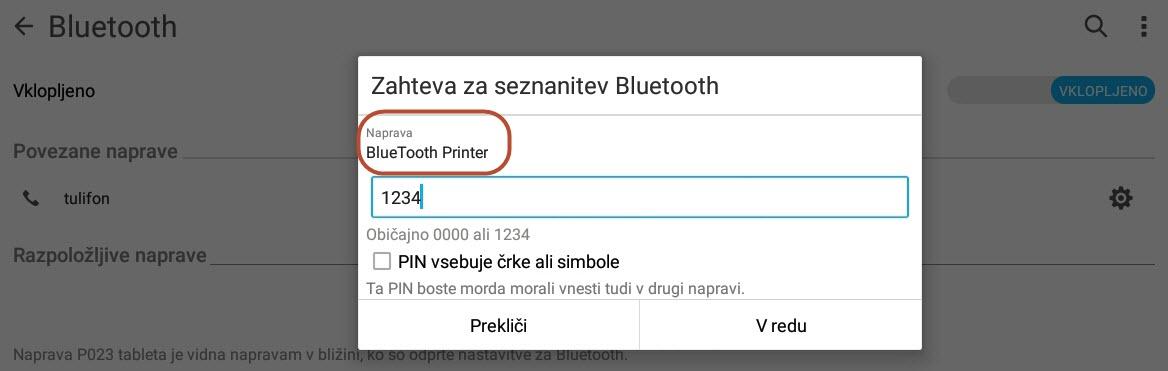
Принтерът след успешното свързване ще се покаже сред Свързаните устройства.

Сега по вече известните инструкции настройте принтера в Настройките на приложението.
Принтерът не отпечатва QR или баркод
показват ли ви на края на фактурата вместо QR код само числа?
Тогава под настройките в таба печат проверете типа на принтера.