отстранување на проблеми со печатачот
Отстранување на проблеми поврзани со печатење
во ова поглавје се подетално објаснети решенија за проблеми кои можат да се појават при печатење на сметки на мобилната каса.
- наместо дијакритички знаци се прикажуваат кинески знаци

- наместо дијакритички знаци се прикажуваат чудни знаци (f-ји)
- печатачот не се поврзува со апликацијата

- печатачот не печати QR код
1. Наместо дијакритички знаци се прикажуваат кинески знаци
Тоа значи дека случајно сме го промениле начинот на прикажување на знаците. Исклучете го печатачот. Задржете ги двата копчиња (FEED) и (POWER). Се запалува лампичката за (ERROR). Кога ќе ја промени бојата/угасне (во зависност од моделот на печатачот), пуштете ги двата копчиња.
Печатачот сега ќе ги прикажува дијакритичките знаци правилно.
Ако испише “the printer density is set to…. сме ги задржале копчињата FEED и POWER премногу долго. Исклучете го печатачот и повторете го процесот.
2. Наместо дијакритички знаци се прикажуваат чудни знаци (f-ји)
- Најпрво пробајте со ресетирање на уредот (повторно вклучување). Ако не работи, следете на точка два
- Точка 2: во поставките/печатач (во апликацијата) променете го типот од OCCP на нпр Rongta и потоа назад на OCCPM. Ако не работи, погледнете ја следната точка
- Ако сè уште не сте, во апликацијата Pantheon RARC, направете резервна копија и успешно синхронизирајте ги податоците во облак.
- Точка: инсталирајте алатка за чистење на навлаки (нпр
 Clean master или
  AMC security- advanced mobile care, која е помала):
4.1.Оди на Trgovino play. Внесете "Clean master". Изберете го првиот (скоро е сеедно), кликнете инсталирај и прифатете ги условите. (слично е при инсталирање на AMC). По успешна инсталација следете на точка 5.
4.1.1. На уредот нема доволно простор: Оди во поставките на уредот и пронајдете апликации/управител на апликации.

Пронајдете нпр Chrome, или Google тастатура. Малку се ориентирајте по вкупната големина. Важно е, да има податок "подаци" (на уредот) што е можно поголем и да не ги пропуштите тие податоци. (така што не бришете податоци од Pantheona!!!) Огромно место можете да ослободите веќе со копчето "отстрани ажурирања" при апликации кои не ви се потребни.


4.2. Пробувајте повторно со точка 4.1.
5. Започнете алатка за чистење: меѓу инсталираните програми изберете алатка за чистење, која ја имате инсталирано ( AMC или clean master  ).
).
Можеби ќе ви покаже при првото вклучување долната слика (ракета). Се работи за совети, како да ја користите апликацијата.

двапати повлечете од десно кон лево (во меѓувреме прочитајте ги советите) и притиснете го синиот копче: 
6. Кликнете на големото копче "прегледај"

7. По завршувањето на прегледот кликнете "чисти".
8. Оди на апликацијата Pantheon и направете извод (веќе издадена сметка). Сега би требало да се прикажуваат дијакритичките знаци.
Печатачот не се поврзува со апликацијата
Во случај апликацијата да не го најде печатачот или да го најде и не печати тестен извод/сметка, се препорачува повторно поврзување на печатачот и уредот, на кој го користите апликацијата мобилна каса.
Ако често се случува печатачот да не се поврзува со апликацијата (уредот), размислете за поврзување на печатачот со кабел наместо преку Bluetooth. Покрај кабелот, кој го добивте со печатачот, ќе ви биде потребен и посебен адаптер (на сликата). За повеќе информации за овој кабел кликнете на сликата.

Во продолжение е опишано повторното поврзување на уредите (печатачот и мобилниот уред):
- одете под поставките на уредот (не под поставките на апликацијата)
Ги наоѓате меѓу инсталираните апликации или со повлекување од врвот на екранот надолу.


-
пронајдете и кликнете на табот Bluetooth (обично втор таб). Ако го нема, одете на првата точка.

Ќе ви се прикаже список на поврзани уреди. Меѓу поврзаните уреди при печатачот (Bluetooth Printer) кликнете на симболот за поставки  :
:

Различно од уред до уред тука избираме или уредот да го откажеме или да го преименуваме. При другите се отвора појавно окно (како што покажува сликата подолу). Во секој случај изберете го копчето откажи или прекини поврзување, за да се прекине врската помеѓу печатачот и нашиот уред.

По успешното откажување на поврзувањето, печатачот ќе се прикаже под расположливите уреди.
Во случај да не се прикаже, или да испише порака дека PIN-от не е точен, исклучете и повторно вклучете го печатачот

Под расположливите уреди кликнете на соодветниот уред т.е. печатачот. Внесете PIN, кој во повеќето случаи е 1234:
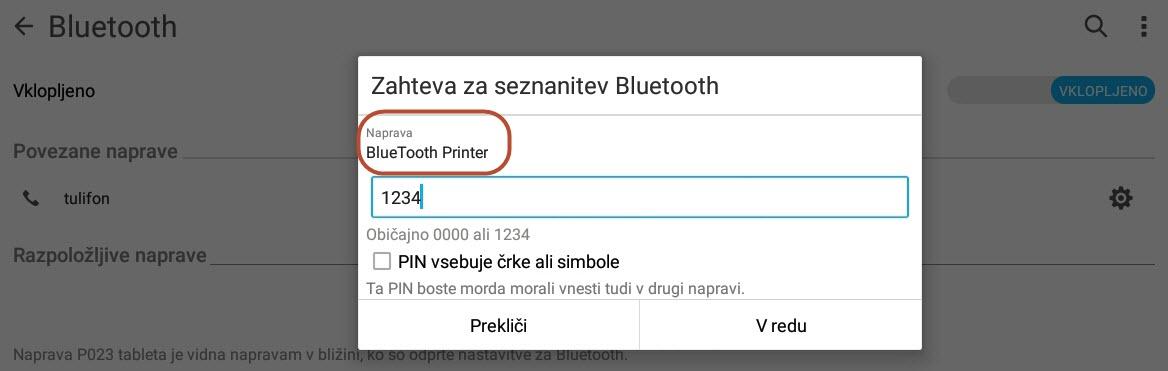
Печатачот по успешното поврзување ќе се прикаже меѓу Поврзаните уреди.

Сега по веќе познатите упатства поставете го печатачот во Поставките на апликацијата.
Печатачот не печати QR или бар код
ви се прикажуваат само броеви наместо QR код на крајот на сметката?
Потоа под поставките во табот печатење проверете типот на печатачот.