PANTHEON™ navodila

 Kazalo
 Glavna stran - Dobrodošli v PANTHEON navodila
[Collapse]PANTHEON
 [Collapse]Vodiči za PANTHEON
  [Collapse]Vodič po PANTHEON-u
   [Collapse]Nastavitve
    [Expand]Subjekti
    [Expand]Identi
    [Expand]POS
    [Expand]Proizvodnja
    [Expand]Zaposleni
     Koledar
    [Expand]Računovodstvo
    [Expand]Carina
    [Collapse]Program
     [Expand]Vrste dokumentov
     [Collapse]Izpisi v PANTHEON-u
       Delovno okolje
       Nastavitve
      [Expand]Register poročil
       Predogled tiskanja
      [Expand]Oblikovalec poročil
      [Expand]Ustvarjanje poročil
      [Expand]Skupine in agregati
      [Collapse]Oblikovanje in označevanje
        Oblikovanje
        Označevanje
       Vgrajena poročila (podporočila)
      [Expand]Posebnosti izpisov
       Uvoz in izvoz
      [Expand]Skripta
       Primeri nastavitev
      [Expand]Uporaba izraza SQLEXP v izpisih
      [Expand]Sporočila pri oblikovanju izpisov
      [Expand]Oblikovanje izpisov
     [Expand]Teksti za dokumente
      Načini dostave
     [Expand]Kartice zaupanja
     [Expand]Administratorska konzola
     [Expand]Gradniki nadzorne plošče
      Poročila nadzorne plošče
      Ad-hoc analize
      Poročila nadzorne plošče
     [Expand]ARES
      SQL urejevalnik
    [Expand]Dokumentacija
    [Expand]Zamenjaj uporabnika Ctrl - U
   [Expand]Naročila
   [Expand]Blago
   [Expand]Proizvodnja
   [Expand]POS zastarela različica
   [Expand]Servis
   [Expand]Denar
   [Expand]Kadri
   [Expand]Analitika
   [Expand]Namizje
   [Expand]Pomoč
   [Expand]Sporočila programa
   [Expand]Dodatni programi
   [Expand]Sistemsko okolje
  [Expand]Vodič po PANTHEON Retail
  [Expand]Vodič po PANTHEON Vet
  [Expand]Vodič po PANTHEON Farming
 [Collapse]Uporabniški priročniki za PANTHEON
  [Expand]Uporabniški priročnik za PANTHEON
  [Expand]Uporabniški priročnik za PANTHEON Retail
  [Expand]Uporabniški priročnik za PANTHEON Vet
  [Expand]Uporabniški priročnik za PANTHEON Farming
 Oblike izpisov
[Collapse]PANTHEON Web
 [Collapse]Vodiči za PANTHEON Web
  [Expand]Vodič po PANTHEON Web Light
  [Expand]Vodič za PANTHEON Web Terminal
  [Expand]Vodič za PANTHEON Web Legal
 [Collapse]Uporabniški priročniki za PANTHEON Web
  [Expand]Kako začeti
  [Expand]Uporabniški priročnik za PANTHEON Web Light
   Uporabniški priročnik za PANTHEON Web Terminal
  [Expand]Uporabniški priročnik za PANTHEON Web Legal
 Teksti za vrste dokumentov
[Collapse]PANTHEON Granule
 [Collapse]Vodiči za PANTHEON Granule
  [Expand]Granula Kadri
  [Expand]Granula Potni nalogi
  [Expand]Granula Dokumenti in Opravila
  [Expand]Granula Nadzorna plošča
  [Expand]Granula B2B Naročanje
  [Expand]Granula Servis na terenu
  [Expand]Granula Inventura osnovnih sredstev
  [Expand]Granula Inventura skladišča
 [Collapse]Uporabniški priročniki za PANTHEON Granule
  [Expand]Začetek
  [Expand]Granula Kadri
  [Expand]Granula Potni nalogi
  [Expand]Granula Dokumenti in opravila
  [Expand]Granula B2B naročanje
  [Expand]Granula Nadzorna plošča
  [Expand]Granula Servis na terenu
  [Expand]Granula Inventura osnovnih sredstev
  [Expand]Granula Inventura skladišča
 Teksti za dokumente
 Načini dostave
 Gradniki nadzorne plošče
 Poročila nadzorne plošče
 Ad-hoc analize
 ARES
 SQL urejevalnik
[Expand]Uporabniške strani

Load Time: 859,3901 ms
"
  1006295 | 218655 | 422774 | AI translated
Label

Agregati

Pogojno označevanje

Obstaja možnost, da spremenite videz objekta "Besedilo" glede na dane pogoje. Na primer, objekt je lahko označen z rdečo barvo, če ima negativno vrednost. Ta funkcija se imenuje "pogojno označevanje". Da jo nastavite, izberite objekt "Besedilo" in kliknite btn24 gumb na orodni vrstici "Besedilo". Videli boste naslednje pogovorno okno:
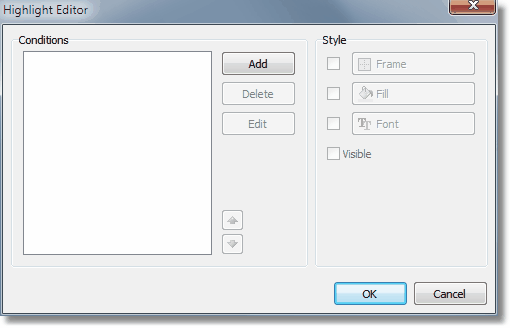
 highlight

 Možno je definirati enega ali več pogojev in nastaviti slog za vsak pogoj. Slog lahko vsebuje eno ali več nastavitev:

  • okvir
  • izpolnitev
  • pisava
  • vidnost objekta

Da ustvarite nov pogoj, kliknite gumb "Dodaj". Videli boste urejevalnik izrazov. Tukaj je mogoče napisati kateri koli izraz, ki vrne logični rezultat. V mnogih primerih boste uporabili spremenljivko "Vrednost", ki vsebuje trenutno tiskano vrednost. 

Možete označiti, katere nastavitve je treba spremeniti, ko je pogoj izpolnjen. Za to označite potrebno nastavitev z uporabo potrditvenega polja.

 Poglejmo naslednji primer: imamo objekt "Besedilo", v katerem tiskamo količino izdelkov na zalogi:

 [Izdelki."EnoteNaZalogi"]

 Želimo obarvati objekt rdeče, če je količina izdelkov = 0. Za to ustvarimo naslednji pogoj:

 Vrednost = 0

 V danem primeru smo uporabili spremenljivko "Vrednost", ki ima tiskano vrednost. Če je v objektu več izrazov, bo ta spremenljivka imela vrednost zadnjega izraza. Namesto "Vrednost" lahko uporabite podatkovno stolpec:

 <Izdelki."EnoteNaZalogi"> = 0

 Nastavite slog za dani pogoj tako, da se lahko uporablja samo izpolnitev, in izberite rdečo barvo:
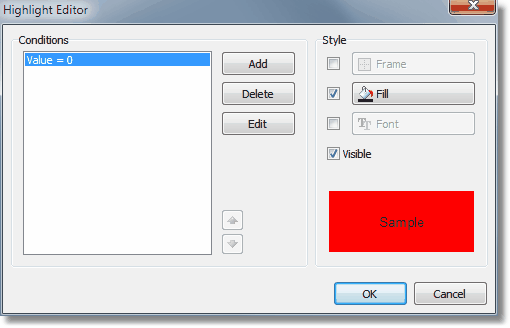
 highlightRed

 Ko tiskate objekt, ki ima ničelno vrednost, bo rdeč. Poglejmo naš primer bolj zapleteno, dodali bomo še en pogoj. Če je enot na zalogi manj kot 10, mora biti natisnjen rumeno. Da to storite, odprite urejevalnik pogojev in kliknite gumb "Dodaj". Drugi pogoj bo takšen:

 Vrednost < 10

 V primeru, da je bilo navedeno več pogojev, FastReport preveri vse pogoje, začenja od prvega. Če je določen pogoj izpolnjen, FastReport uporabi svoje nastavitve sloga na objekt, in postopek se ustavi. Pomembno je, da pogoje postavite v pravilen vrstni red. Vrstni red, ki smo ga videli v tem primeru, je pravilen:

1. Vrednost = 0

2. Vrednost < 10

Če zamenjamo pogoje, bo označevanje delovalo napačno.

1. Vrednost < 10

2. Vrednost = 0

V danem primeru se "Vrednost = 0" ne bo izvedla, ker bo, ko je vrednost nič, prvi pogoj izpolnjen. Da spremenite vrstni red pogojev, uporabite btn208 in btn209 gumbov.

Označevanje izmeničnih podatkovnih vrstic

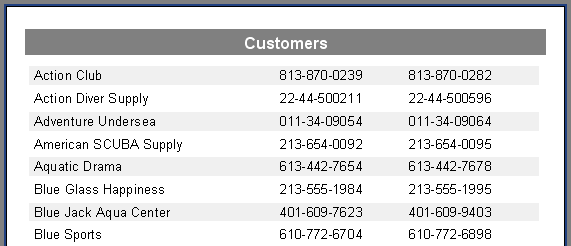
Z uporabo pogojnega označevanja je enostavno ustvariti poročila z "trakastim" videzom, kjer so podatkovne vrstice izmenično obarvane. Da prihranimo nekaj truda, uporabimo primer "Seznam strank", ki smo ga prej oblikovali.

Odstranite vse objekte "Besedilo" iz traku "MasterData". Postavite objekt "Besedilo" na podatkovni trak in ga raztegnite, da pokrije skoraj ves prostor traku:
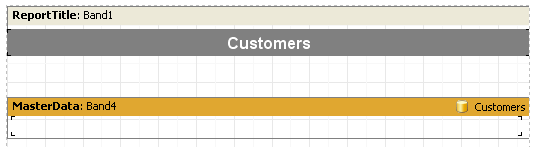
clip0183

Ta objekt bo spremenil svojo barvo glede na številko podatkovne vrstice. Izberite objekt in nastavite naslednji pogojni izraz na zavihku Označevanje v urejevalniku objektov:

<Vrsta> mod 2 = 1

Izberite sivo kot barvo za označevanje, ne preveč nasičeno barvo, ampak bližje beli. Zdaj lahko dodate druge objekte na podatkovni trak nad prvim praznim objektom "Besedilo":
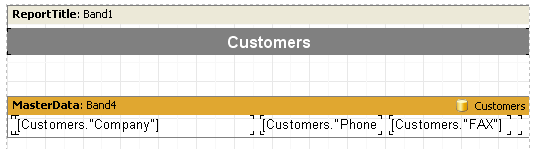
clip0184

Na predogledu poročilo ustvari ta izhod:
clip0185


Ali so bila ta navodila uporabna?
Vaše povratne informacije bodo prispevale k boljši pomoči.
Komentarji
Komentarji so izpostavljeni tudi na forumu.