Agregati
Uvjetno isticanje
Postoji mogućnost promjene izgleda objekta "Tekst" ovisno o zadanim uvjetima. Na primjer, objekt može biti istaknut crvenom bojom ako ima negativnu vrijednost. Ova funkcija se naziva "uvjetno isticanje". Da biste to postavili, odaberite objekt "Tekst" i kliknite  gumb na alatnoj traci "Tekst". Vidjet ćete sljedeći dijalog prozor:
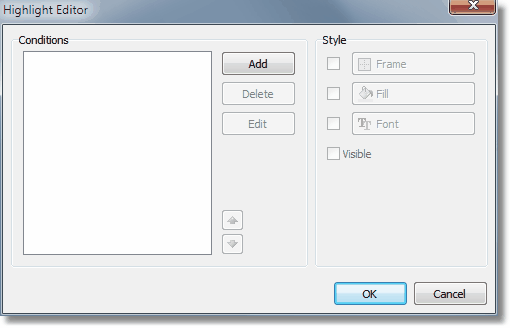
Moguće je definirati jedan ili više uvjeta i postaviti stil za svaki uvjet. Stil može sadržavati jedno ili više postavki:
- okvir
- ispuna
- font
- vidljivost objekta
Kako biste stvorili novi uvjet, kliknite gumb "Dodaj". Vidjet ćete uređivač izraza. Ovdje je moguće napisati bilo koji izraz koji vraća boolean rezultat. U mnogim slučajevima koristit ćete varijablu "Vrijednost", koja sadrži trenutno ispisanu vrijednost.
Možete naznačiti koje postavke treba promijeniti kada je uvjet ispunjen. Za to, označite potrebnu postavku pomoću potvrdnog okvira.
Pogledajmo sljedeći primjer: imamo objekt "Tekst", u kojem ispisujemo količinu proizvoda na skladištu:
[Proizvodi."JedinceNaSkladištu"]
Želimo obojiti objekt u crveno, ako je količina proizvoda = 0. Za to, stvaramo sljedeći uvjet:
Vrijednost = 0
U danom slučaju, koristili smo varijablu "Vrijednost", koja ima ispisanu vrijednost. Ako postoji više izraza u objektu, tada će ova varijabla imati vrijednost posljednjeg izraza. Umjesto "Vrijednost", možete koristiti kolonu podataka:
<Proizvodi."JedinceNaSkladištu"> = 0
Konfigurirajte stil za dani uvjet na način da se može koristiti samo ispunjavanje, i odaberite crvenu boju:
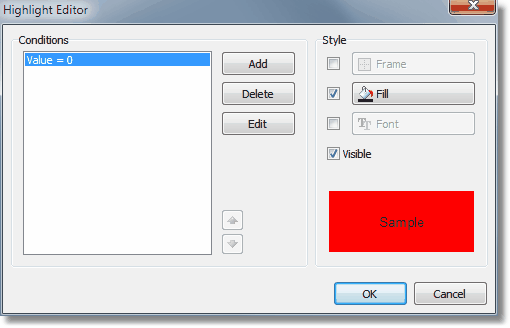
Kada se ispisuje objekt koji ima nultu vrijednost, bit će crven. Učinite naš primjer složenijim, dodat ćemo još jedan uvjet. Ako je jedinica na skladištu manja od 10, mora se ispisati žutom. Da biste to učinili, otvorite uređivač uvjeta i kliknite gumb "Dodaj". Drugi uvjet će biti ovako:
Vrijednost < 10
U slučaju kada su navedeni više uvjeta, FastReport provjerava sve uvjete, počevši od prvog. Ako je određeni uvjet ispunjen, FastReport primjenjuje svoje postavke stila na objekt, a proces se zaustavlja. Važno je staviti uvjete u ispravan redoslijed. Redoslijed koji smo vidjeli u ovom primjeru je ispravan:
1. Vrijednost = 0
2. Vrijednost < 10
Ako zamijenimo uvjete, tada će isticanje raditi pogrešno.
1. Vrijednost < 10
2. Vrijednost = 0
U danom slučaju, "Vrijednost = 0" neće se izvršiti, jer kada je vrijednost nula, tada će prvi uvjet biti ispunjen. Da biste promijenili redoslijed uvjeta, koristite  i
i  gumbe.
Bojenje alternativnih redaka podataka
Korištenjem uvjetnog isticanja, lako je stvoriti izvještaje koji imaju "prugasti" izgled, gdje su podaci naizmjenično obojeni. Da bismo uštedjeli malo truda, upotrijebimo primjer "Popis kupaca" koji smo prethodno dizajnirali.
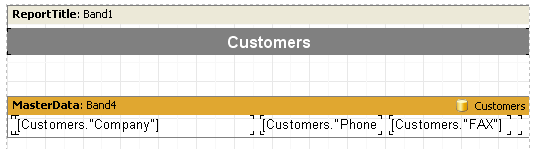
Uklonite sve objekte "Tekst" iz "MasterData" trake. Postavite objekt "Tekst" na traku podataka i rastegnite ga da pokrije gotovo sav prostor trake:
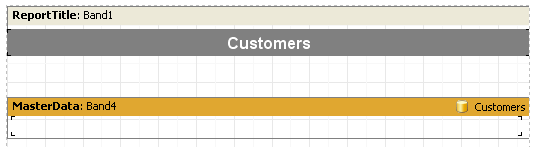
Ovaj objekt će promijeniti svoju boju ovisno o broju reda podataka. Odaberite objekt i postavite sljedeći uvjetni izraz na kartici Isticanje uređivača objekta:
<Red> mod 2 = 1
Odaberite sivo kao boju za isticanje, ne previše zasićenu boju, već bliže bijeloj. Sada se drugi objekti mogu dodati na traku podataka iznad prvog praznog objekta "Tekst":
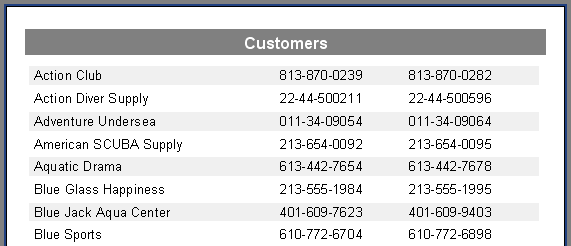
Na pregledu izvještaj daje ovaj ishod: