Aggregatet
Shkëlqimi Nën Kusht
Ka një mundësi për të ndryshuar pamjen e objektit "Tekst" në varësi të kushteve të dhëna. Për shembull, një objekt mund të shënohet me ngjyrë të kuqe nëse ka një vlerë negative. Kjo veçori quhet "shkëlqim nën kusht". Për ta vendosur, zgjidhni objektin "Tekst" dhe klikoni në  butonin në shiritin e veglave "Tekst". Do të shihni dritaren e dialogut të mëposhtme:
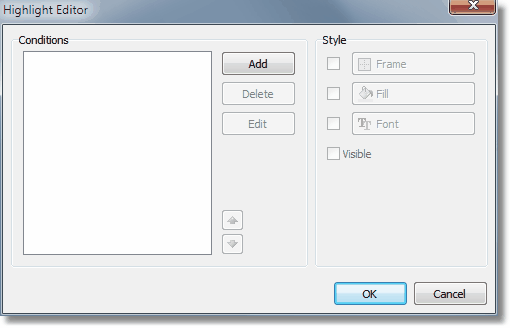
Është e mundur të përcaktoni një ose disa kushte dhe të vendosni stilin për çdo kusht. Stili mund të përmbajë një ose disa cilësime:
- kornizë
- mbushje
- font
- shikueshmëria e objektit
Për të krijuar një kusht të ri, klikoni butonin "Shto". Do të shihni një redaktues shprehjesh. Këtu, është e mundur të shkruani çdo shprehje që kthen një rezultat boolean. Në shumë raste do të përdorni variablën "Vlera", e cila përmban vlerën që po printohet aktualisht.
Ju mund të tregoni, cilat cilësime duhet të ndryshohen kur kushti përmbushet. Për këtë, kontrolloni cilësimin e nevojshëm duke përdorur kutinë e kontrollit.
Le të shohim shembullin e mëposhtëm: kemi një objekt "Tekst", në të cilin printojmë sasinë e produkteve në stok:
[Produkte."NjësitëNëStok"]
Ne duam ta pikturojmë objektin me të kuqe, nëse sasia e produkteve = 0. Për këtë, krijojmë kushtin e mëposhtëm:
Vlera = 0
Në rastin e dhënë, ne përdorëm variablën "Vlera", e cila ka një vlerë të printuar. Nëse ka disa shprehje në një objekt, atëherë kjo variablë do të ketë vlerën e shprehjes së fundit. Në vend të "Vlera", mund të përdorni një kolonë të dhënash:
<Produkte."NjësitëNëStok"> = 0
Konfiguroni stilin për kushtin e dhënë në një mënyrë që vetëm mbushja të mund të përdoret, dhe zgjidhni ngjyrën e kuqe:
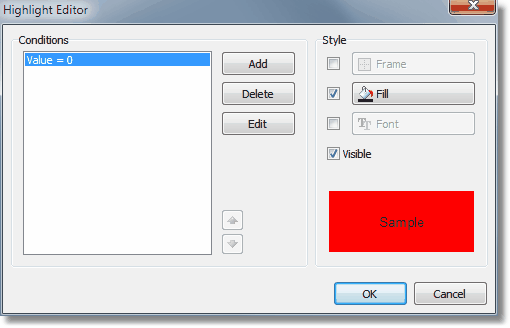
Kur printoni një objekt që ka një vlerë zero, ai do të jetë i kuq. Le të bëjmë shembullin tonë më të komplikuar, do të shtojmë një kusht tjetër. Nëse njësitë në stok janë më pak se 10, duhet të printohet e verdhë. Për ta bërë këtë, hapni redaktuesin e kushteve dhe klikoni butonin "Shto". Kushti i dytë do të jetë si më poshtë:
Vlera < 10
Në rastin kur janë treguar disa kushte, FastReport kontrollon të gjitha kushtet, duke filluar nga e para. Nëse një kusht i caktuar përmbushet, FastReport aplikon cilësimet e stilit të tij në objekt, dhe procesi ndalon. Është e rëndësishme të vendosni kushtet në një rend të saktë. Rendi që kemi parë në këtë shembull është i saktë:
1. Vlera = 0
2. Vlera < 10
Nëse ne ndërruam kushtet, atëherë shkëlqimi do të funksionojë gabim.
1. Vlera < 10
2. Vlera = 0
Në rastin e dhënë, "Vlera = 0" nuk do të ekzekutohet, sepse kur vlera është zero, atëherë kushti i parë do të përmbushet. Për të ndryshuar rendin e kushteve, përdorni  dhe
dhe  butonat.
Ngjyrosja e Rreshtave Alternativë të Dhënave
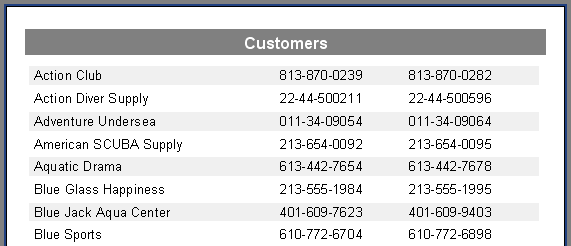
Duke përdorur shkëlqimin nën kusht, është e lehtë të krijoni raporte me një pamje "me banda", ku linjat e të dhënave janë ngjyrë alternuese. Për të kursyer disa përpjekje, le të përdorim shembullin "Lista e Klientëve" që e dizajnuam më parë.
Hiqni të gjitha objektet "Tekst" nga banda "MasterData". Vendosni një objekt "Tekst" në bandën e të dhënave dhe shtrijeni për të mbuluar pothuajse të gjithë hapësirën e bandës:
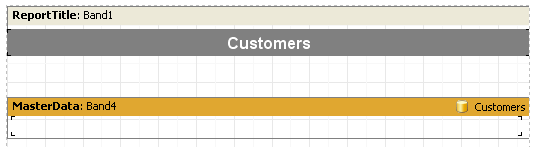
Ky objekt do të ndryshojë ngjyrën e tij në varësi të numrit të linjës së të dhënave. Zgjidhni objektin dhe vendosni shprehjen e mëposhtme kushtore në skedën e Shkëlqimit të redaktuesit të objektit:
<Line> mod 2 = 1
Zgjidhni një gri si ngjyrë për shkëlqimin, jo një ngjyrë shumë të ngopur, por më afër të bardhës. Tani objektet e tjera mund të shtohen në bandën e të dhënave mbi objektin e parë të zbrazët "Tekst":
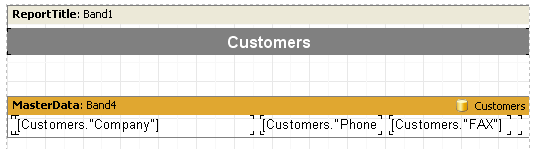
Në parashikim, raporti prodhon këtë rezultat: