zhidhja e problemeve me printerin
Zhidhja e problemeve të lidhura me printimin
në këtë kapitull janë shpjeguar më në detaje zgjidhjet për problemet që mund t'ju ndodhin gjatë printimit të faturave në kasën mobile.
- në vend të shenjave të veçanta shfaqen karaktere kineze

- në vend të shenjave të veçanta shfaqen shenja të çuditshme (f-ji)
- printeri nuk lidhet me aplikacionin

- printeri nuk printon kodin QR
1. Në vend të shenjave të veçanta shfaqen karaktere kineze
Kjo do të thotë se aksidentalisht kemi ndryshuar mënyrën e shfaqjes së karaktereve. Çaktivizoni printerin. Mbani të dy butonat (FEED) dhe (POWER). Ndizet drita për (ERROR). Kur ndryshon ngjyrë/ ndizet (varet nga modeli i printerit), lëshoni të dy butonat.
Printeri tani do t'ju shfaqë shenjat e veçanta siç duhet.
Nëse shkruan “densiteti i printerit është vendosur në…”, kemi mbajtur butonat FEED dhe POWER për një kohë shumë të gjatë. Çaktivizoni printerin dhe përsëritni procesin.
2. Në vend të shenjave të veçanta shfaqen shenja të çuditshme (f-ji)
- Së pari provoni me një rivendosje të pajisjes (riaktivizim). Nëse nuk funksionon, ndiqni pikën dy
- Pika 2: në cilësimet/ printerin (në aplikacion) ndryshoni tipin nga OCCP në p.sh. Rongta dhe pastaj përsëri në OCCPM. Nëse nuk funksionon, shikoni pikën tjetër
- Nëse nuk e keni bërë ende, në aplikacionin Pantheon RARC, bëni një kopje rezervë dhe sinkronizoni me sukses të dhënat në cloud.
- Pika: instaloni mjetin për pastrimin e mbetjeve (p.sh.
 Clean master ose
  AMC security- advanced mobile care, që është më i vogël):
4.1.Shkoni në Dyqanin play. Shkruani "Clean master". Zgjidhni të parin (nuk ka rëndësi shumë), klikoni instalo dhe pranoni kushtet. (ngjashëm është edhe me instalimin e AMC). Pas instalimit të suksesshëm, ndiqni pikën 5.
4.1.1. Në pajisje nuk ka mjaftueshëm hapësirë: Shkoni në cilësimet e pajisjes dhe gjeni aplikacionet/ menaxherin e aplikacioneve.

Gjeni p.sh. Chrome, ose Google keyboard. Orientohuni pak sipas madhësisë totale. Është e rëndësishme që të dhënat "të dhëna" (në pajisje) të jenë sa më të mëdha dhe që këto të dhëna të mos i humbni. (pra mos fshini të dhënat nga Pantheoni!!!) Mund të lirosh shumë hapësirë vetëm me butonin "hiq përditësimet" te aplikacionet që nuk i nevojitni.


4.2. Provoni përsëri me pikën 4.1.
5. Aktivizoni mjetin për pastrimin: midis programeve të instaluara zgjidhni mjetin për pastrimin që keni instaluar ( AMC ose clean master  ).
).
Mund t'ju tregojë në fillim të aktivizimit imazhin e mëposhtëm (raketa). Këto janë këshilla se si të përdorni aplikacionin.

shkoni dy herë nga e djathta në të majtë (në mes lexoni këshillat) dhe shtypni butonin blu: 
6. Klikoni në butonin e madh "shiko"

7. Pas përfundimit të shqyrtimit klikoni "pastro".
8. Shkoni në aplikacionin Pantheon dhe bëni një printim (të faturës së lëshuar). Tani shenjat e veçanta duhet të shfaqen.
Printeri nuk lidhet me aplikacionin
Në rast se aplikacioni nuk e gjen printerin ose e gjen dhe nuk printon një printim testues/ fature, rekomandohet rikonfigurimi i printerit dhe pajisjes, në të cilën përdorni aplikacionin kasë mobile.
Nëse ndodh shpesh që printeri nuk lidhet me aplikacionin (pajisjen), mendoni për lidhjen e printerit me kabllo në vend të Bluetooth. Përveç kabllos që keni marrë me printerin, do t'ju nevojitet një adapter i veçantë (në imazh). Për më shumë informacion rreth këtij kablli klikoni në imazh.

Në vazhdim përshkruhet rikthimi i pajisjeve (printerit dhe pajisjes mobile):
- shkoni në cilësimet e pajisjes (jo në cilësimet e aplikacionit)
Do t'i gjeni ato midis aplikacioneve të instaluara ose duke tërhequr nga maja e ekranit poshtë.


-
gjeni dhe klikoni në skedarin Bluetooth (zakonisht skedari i dytë). Nëse nuk ka, shkoni në pikën e parë.

Do t'ju shfaqet një listë e pajisjeve të lidhura. Midis pajisjeve të lidhura te printeri (Bluetooth Printer) klikoni simbolin për cilësimet  :
:

Ndryshon nga pajisja në pajisje, këtu zgjidhni ose ta hiqni pajisjen ose ta rinovoni atë. Te të tjerat hapet një dritare (siç tregon imazhi më poshtë). Në çdo rast zgjidhni butonin hiq ose anulo lidhjen, që lidhja midis printerit dhe pajisjes sonë të ndërpritet.

Pas anulimit të suksesshëm të lidhjes, printeri do të shfaqet midis pajisjeve të disponueshme.
Në rast se nuk shfaqet, ose thjesht shkruan një mesazh se PIN-i nuk është i saktë, çaktivizoni dhe aktivizoni përsëri printerin

Midis pajisjeve të disponueshme klikoni në pajisjen përkatëse, pra printerin. Shkruani PIN-in, i cili në shumicën e rasteve është 1234:
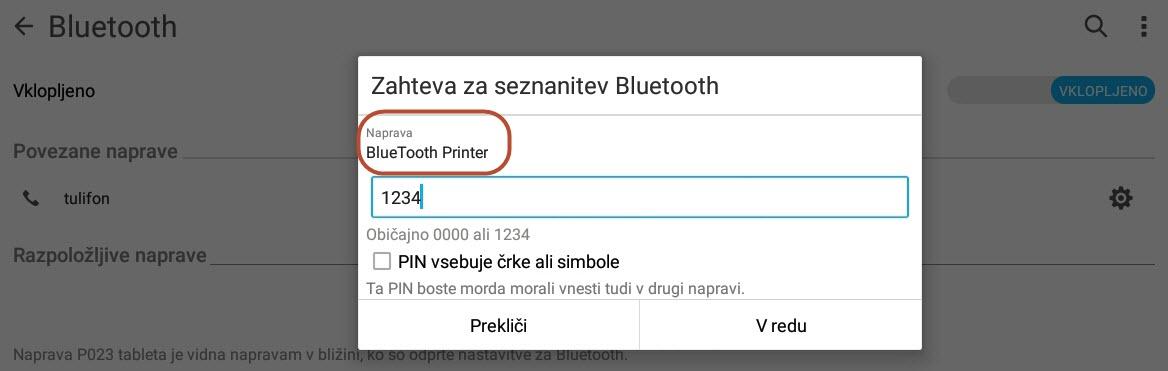
Printeri pas lidhjes së suksesshme shfaqet midis Pajisjeve të Lidhura.

Tani sipas udhëzimeve të njohura vendosni printerin në Cilësimet e aplikacionit.
Printeri nuk printon QR ose kodin e barkodit
ju shfaqen vetëm numrat në fund të faturës në vend të kodit QR?
Atëherë në cilësimet në skedarin e printimit kontrolloni tipin e printerit.