355357
Faq mobile pos Häufig gestellte Fragen im mobilen POS (RA/RC) und Backoffice
Auf dieser Seite finden Sie die häufigsten Fragen, die uns im Bereich der mobilen Kasse gestellt werden.
Häufig gestellte Fragen
Allgemein
Wie überprüfe ich die Version der Anwendung?
Wie aktualisiere ich die Anwendung?
Wie stelle ich die Kasse auf die deutsche Sprache um - derzeit ist sie auf Englisch (mit einigen kroatischen Wörtern)
Bei der Registrierung wird ein Gerätecode verlangt
Wie übertrage ich die Lizenz auf ein anderes Gerät
Mein Gerät ist kaputt gegangen. Was nun? (Die Anwendung wurde gelöscht)
Wie melde ich mich mit einem anderen Benutzer an (und stelle mit ihm eine Rechnung aus)?
Auf meinem Gerät werden Anzeigen angezeigt
Es wird mir die Nachricht angezeigt: Programm wurde gestoppt
Auf dem Startbildschirm wird mir die Nachricht "falscher Pfad" angezeigt
Über mobile Daten wird nicht bestätigt. Über WI-FI funktioniert es problemlos.
Eine der Kassen möchten wir nicht mehr verwenden. Was sollen wir tun?
Kasse
Beim Ausstellen einer Rechnung wird angezeigt: Problem mit der Fiskalisierung. Die Nachricht entspricht nicht dem JSON-Schema.
Wie bestätige ich eine Rechnung aus dem gebundenen Rechnungsbuch (VKR)
Wie stelle ich eine Rechnung für Steuer, Partner, Originalrechnung aus
An der Kasse kann ich keinen Teil eines Artikels auswählen (z. B. ein halbes Kilogramm, Stück) bzw.
Wenn ich die Menge an der Kasse ändern möchte (z. B. auf 2,4 Liter), wird sie automatisch auf 2 Liter umgewandelt
An der Kasse werden mir bestimmte Artikel nicht angezeigt
Rechnungen werden nicht gedruckt
Auf der Rechnung werden mir statt Sonderzeichen seltsame Zeichen angezeigt
Ist es möglich, eine schnelle Zahlungsweise einzustellen (Artikel auswählen, bezahlen und die Rechnung wird sofort gedruckt)?
Artikelstamm
Der Bediener hat keine EMŠO
Wie füge ich einen neuen Benutzer hinzu
Wie lösche oder deaktiviere ich einen Artikel?
Prozesse
Rechnung wird nicht in PDF exportiert
Wie mache ich einen monatlichen Ausdruck bzw. Abschluss
Synchronisation mit Pantheon
Backoffice
Was ist der Tab "Synchronisationseinstellungen" in der Administratorkonsole
Arbeiten mit Excel
Arbeiten mit dem Bericht ausgestellte Rechnungen - detailliert
Allgemein
Wie überprüfe ich die Version der Anwendung?

Im Hauptbildschirm klicken Sie auf das orange Zahnrad oben rechts und wählen die Position "ÜBER DAS PROGRAMM". Es wird angezeigt, welche Version Sie verwenden.
Wie aktualisiere ich die Anwendung?
Über den Play Store. Suchen Sie auf Ihrem Gerät unter den installierten Anwendungen den Play Store. Geben Sie im Suchfeld "PANTHEON" ein, wählen Sie das erste Ergebnis aus und klicken Sie auf die Schaltfläche "AKTUALISIEREN". Wenn Sie nur die Schaltflächen "ÖFFNEN" und "ENTFERNEN" sehen, ist kein Update verfügbar.
Wie stelle ich die Kasse auf die deutsche Sprache um - derzeit ist sie auf Englisch
Im Menü Einstellungen im Tab Kasse wählen Sie die entsprechende Sprache aus.
Bei der Registrierung wird ein Gerätecode verlangt
Jedes Gerät hat seinen eigenen Gerätecode. Dieser muss eingegeben werden, um anzugeben, welches Gerät registriert wird. Der Gerätecode muss bei der Registrierung des ersten Geräts nicht eingegeben werden. Wenn bei der Aktivierung des ersten Geräts ein Gerätecode verlangt wird, wurde das Gerät nicht ordnungsgemäß deaktiviert. Weitere Informationen zur Deaktivierung von Geräten, zum Übertragen von Lizenzen von einem Gerät auf ein anderes und zur erneuten Registrierung auf demselben Gerät finden Sie unter diesem Link.
Wie übertrage ich die Lizenz auf ein anderes Gerät
RA/RC-Lizenzen sind zwischen Geräten übertragbar. Das bedeutet, dass Sie die Lizenz beispielsweise von einem Mobilgerät auf ein Tablet übertragen können und dort weiterarbeiten können, wo Sie aufgehört haben. Folgen Sie den Anweisungen zur Lizenzübertragung genau Anweisungen zur Lizenzübertragung
Auch verfügbar unter dem Link: https://tinyurl.com/prenoslicence
Mein Gerät ist kaputt gegangen. Was nun? (Die Anwendung wurde gelöscht)
Da wir wissen, dass Geräte äußerst empfindlich sind und Datenverlust einen unvorstellbaren Schaden darstellt, sorgen wir dafür, dass Ihre Daten so schnell wie möglich sicher in der Cloud gespeichert werden. Überprüfen Sie daher bei Verlust oder Ausfall zuerst im Backoffice (www.mobilnipos.eu), ob alle Daten erfolgreich in die Cloud synchronisiert wurden.
Befolgen Sie die Anweisungen unter dem oben genannten Link: Schritte 1 und 2 können nicht ausgeführt werden, daher beginnen Sie mit Schritt 3: Überprüfung der Daten im Backoffice.
Wie melde ich mich in der Kasse mit einem anderen Benutzer an (und stelle mit ihm eine Rechnung aus)
Im Hauptbildschirm klicken Sie oben rechts auf das orange Zahnrad und wählen "Abmelden". Geben Sie den Benutzernamen und das Passwort des Benutzers ein, mit dem Sie sich anmelden möchten.

Auf meinem Gerät werden Anzeigen angezeigt
Die Anzeige von Werbung in der Kasse wird nicht durch das Programm Pantheon verursacht, sondern durch Malware. Wie Sie diese erhalten haben, obwohl Sie das Gerät nur für die Kasse verwenden, können Sie selbst herausfinden. Üblicherweise ist der Schuldige Bloatware oder verantwortungsloses Surfen und Installieren von Anwendungen. Eine Infektion kann bereits durch die bloße Verbindung zum Internet erfolgen.
Verwenden Sie einen Antivirus-Schutz. Mit einem Antivirus-Programm können Sie möglicherweise bereits Malware entfernen oder zumindest deren zukünftige Installation verhindern.
Um die Anzeige von Werbung zu entfernen, überprüfen Sie, welche Anwendung die Malware imitiert: Wenn eine Anzeige angezeigt wird (möglicherweise auch wenn keine Anzeige angezeigt wird), klicken Sie auf die Taste, die alle geöffneten Anwendungen anzeigt (normalerweise ein Rechteck oder Rechtecke in Kaskade).
Auf dem unteren Bild sehen wir, dass die Anwendungen Minesweeper und File Explorer Pantheon RARC imitieren.

Entfernen Sie diese Anwendungen vom Gerät und verhindern Sie deren erneute Installation. Anzeigen werden Ihnen nicht mehr angezeigt.
Wenn Sie möchten, dass Ihnen der Datalab-Support bei der Entfernung hilft, schreiben Sie an pomoc@datalab.si
Es wird mir die Nachricht angezeigt: Programm wurde gestoppt
Überprüfen Sie, um welches Programm es sich handelt. Möglicherweise wurde ein Programm gestoppt, das im Hintergrund läuft. Wenn Pantheon gestoppt wurde, wird ein Absturzbericht in die Cloud gesendet.
Über mobile Daten wird nicht bestätigt. Über WI-FI funktioniert es problemlos
Die Situation ist wie folgt: Wenn Sie unterwegs sind, werden Ihre Rechnungen nicht bestätigt. Sie können problemlos auf das Internet zugreifen (E-Mail, Webseiten). Wenn Sie nach einem anstrengenden Tag ins Büro oder nach Hause zurückkehren, meldet Ihnen das Gerät bzw. die Anwendung, dass die Rechnungen bestätigt wurden.
In diesem Fall überprüfen Sie die APN-Einstellungen.
Wie komme ich zu den APN-Einstellungen?
Wo sich diese Einstellung befindet, hängt stark vom Gerät ab - welche Version des Betriebssystems es hat. Üblicherweise sind sie nach den folgenden Anweisungen auffindbar:
Zu den APN-Einstellungen gelangen Sie, indem Sie die Systemeinstellungen öffnen (unter den Programmen) und das Symbol Einstellungen suchen... Hier suchen Sie nach "Mobile Netzwerke". Üblicherweise befinden sie sich unter der Kategorie "Drahtlos und Netzwerke" und es muss noch "Mehr" gedrückt werden.
Wenn Sie "Mobile Netzwerke" öffnen, wählen Sie "Zugangspunktnamen". Es öffnen sich die APNs. Drücken Sie auf das Pluszeichen oben rechts und geben Sie den entsprechenden APN ein. Der entsprechende APN ist derjenige, der vom SIM-Kartenanbieter stammt und nicht vom Netzbetreiber.
Eine der Kassen möchten wir nicht mehr verwenden. Was sollen wir tun?
Laut Vertrag müssen Sie eine schriftliche Kündigung einreichen. Sie können sich in einem Telekom-Zentrum melden und die Kündigung dort erledigen. Wenn Sie mehrere Kassen verwenden (mehrere Lizenzen haben) und die anderen weiterhin verwenden möchten, deaktivieren Sie vor der Kündigung über die Android-Anwendung (oder das Backoffice, falls dies nicht möglich ist) das Gerät (Einstellungen: Lizenzen, deaktivieren). So weiß das System, welche Lizenz Sie kündigen.
Wenn Sie dies nicht tun, wird das System nach der Kündigung (und Trennung) einen Fehler erkennen und die Nutzung aller Kassen blockieren (die Anzahl der Lizenzen wurde überschritten). Sie benötigen dann Unterstützung vom Datalab-Support.
Machen Sie auch eine Kopie der XML-Rechnungen, die lokal auf dem Gerät im Ordner "Print" gespeichert sind, oder wenn Sie einen anderen Speicherort für die Speicherung von Rechnungskopien eingestellt haben.
Wenn Sie alle (einzige) Kassen kündigen, die Sie über Datalab haben,
empfehlen wir, dass Sie Kopien der Rechnungen speichern, die lokal auf dem Gerät im Ordner "Print" gespeichert sind, oder wenn Sie einen anderen Speicherort für die Speicherung von Rechnungskopien eingestellt haben.
Kasse
Beim Ausstellen einer Rechnung wird angezeigt: Problem mit der Fiskalisierung. Die Nachricht entspricht nicht dem JSON-Schema.
Dieser Fehler tritt in mehreren Fällen auf:
a) An der Kasse, wo Sie die Zahlungsarten auswählen, überprüfen Sie die zusätzlichen Daten. Im oberen Teil des Bildschirms befindet sich eine Schaltfläche  . Unter den Feldern Rechnungsdatum VKR, Rechnungsnummer VKR und Satznummer VKR müssen die Felder leer sein, es sei denn, Sie bestätigen eine Rechnung aus dem gebundenen Rechnungsbuch (kurz VKR) - siehe Frage zur Bestätigung einer Rechnung aus VKR.
b) Überprüfen Sie die korrekte Installation des digitalen Zertifikats. In den Einstellungen, Tab Bestätigung, überprüfen Sie die Verbindung. Wenn "Verbindung ist ok. Passwort ist korrekt." nicht angezeigt wird, muss zuerst das Problem auf der Seite des dedizierten digitalen Zertifikats behoben werden.
Prozess der Installation des digitalen Zertifikats:
https://usersite.datalab.eu/Wiki/tabid/377/language/de-DE/Default.aspx?htmlid=1004903
https://usersite.datalab.eu/Wiki/tabid/377/language/de-DE/Default.aspx?htmlid=1004916
c)
Überprüfen Sie die Steuernummern der Benutzer. Im Feld für die Steuernummer darf nur die Steuernummer eingetragen sein.
Wie bestätige ich eine Rechnung aus dem gebundenen Rechnungsbuch (VKR)
Die Bestätigung von Rechnungen aus VKR erfolgt über das Menü Kasse. Für detaillierte Anweisungen mit Bildern folgen Sie dem Kapitel: Bestätigung von Rechnungen aus VKR
Wie stelle ich eine Rechnung für Steuer, Partner, Originalrechnung aus
Eine Rechnung für einen Partner wird ausgestellt, indem Sie im Interface für den Abschluss der Zahlung (wo Sie die Zahlungsart auswählen und die Rechnung ausstellen) das Symbol für den Partner auswählen, den Koffer:  . Detaillierte Anweisungen mit Bildern finden Sie im Kapitel Rechnung für Partner
An der Kasse kann ich keinen Teil eines Artikels auswählen (z. B. ein halbes Kilogramm, Stück) oder Wenn ich die Menge an der Kasse ändern möchte (z. B. auf 2,4 Liter), wird sie automatisch auf 2 Liter umgewandelt
Wenn es passiert, dass Sie an der Kasse bei einem bestimmten Artikel eine Menge von z. B. 0,75 kg auswählen und diese auf 1 gerundet wird, müssen Sie Folgendes tun:
Im Artikelstamm bei diesem Artikel (oder bei allen) überprüfen, ob der Schalter "Ganzer Artikel" aktiviert ist. Um eine Menge mit Dezimalstellen auszuwählen, muss dieser Schalter deaktiviert sein.

An der Kasse werden mir bestimmte Artikel nicht angezeigt
1. Überprüfen Sie, ob Sie ausgewählt haben, dass Ihnen nur eine bestimmte Kategorie oder die Kategorie der häufigen Artikel angezeigt wird
2. Im Artikelstamm: Artikel, überprüfen Sie, ob dieser Artikel als aktiv und "zum Verkauf" markiert ist
Rechnungen werden nicht gedruckt
Es gibt mehrere mögliche Ursachen für dieses Problem. Unten sind einige aufgelistet und deren Behebung. Lesen Sie mehr im Kapitel: Fehlerbehebung beim Drucker.
1. Ist der Drucker eingeschaltet? Es muss ein blaues Licht leuchten (nicht blinken)
-2. Wenn Papier aus dem Drucker kommt, aber leer ist, überprüfen Sie, ob das Papier richtig herum und thermisch ist?
Mit dem Fingernagel oder einem harten Gegenstand über das Papier streichen. Auf der Seite, auf der eine Spur sichtbar ist, werden die Daten gedruckt, daher muss diese nach oben zeigen.
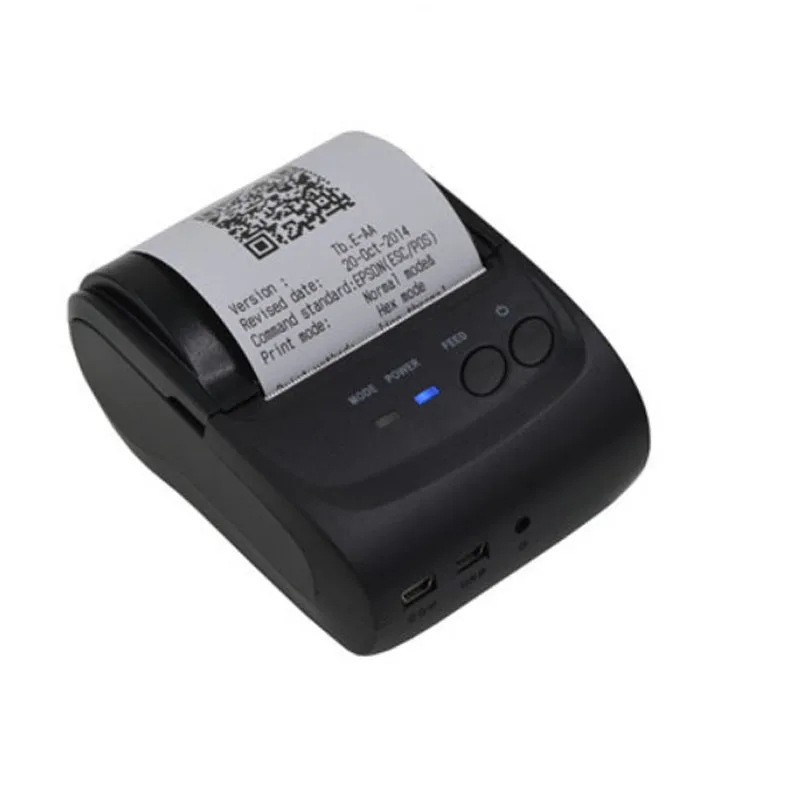
3. Ist der Drucker mit der Anwendung verbunden: Überprüfen Sie in den Einstellungen: Drucker: Testdruck durchführen
4. Ist der Drucker mit dem Gerät verbunden? Überprüfen Sie in den Geräteeinstellungen (nicht der Anwendung) die verbundenen Geräte im Bluetooth. Verbinden Sie die Geräte erneut miteinander und führen Sie den Testdruck erneut durch. Wenn es immer noch nicht funktioniert, starten Sie beide Geräte neu und wiederholen Sie diesen Schritt.
5. Verwenden Sie SUMNI V1? Dann stellen Sie den entsprechenden Druckertyp in den Einstellungen ein
Auf der Rechnung werden mir statt Sonderzeichen seltsame Zeichen angezeigt
a) Es werden mir "chinesische" Zeichen angezeigt
Das bedeutet, dass wir versehentlich die Zeichenanzeige geändert haben.
Um dies zurückzusetzen, folgen Sie den unten stehenden Anweisungen. Da es zeitlich genau sein muss, empfehlen wir, die Anweisungen zuerst zu lesen und dann mit dem Verfahren zu beginnen:
- Schalten Sie den Drucker aus.
- Halten Sie beide Tasten gedrückt (FEED) und (POWER).
- Die ERROR-Lampe leuchtet auf . Wenn sich die Farbe ändert
- / erlischt (je nach Druckermodell), lassen Sie beide Tasten los.Der Drucker zeigt Ihnen jetzt die Sonderzeichen korrekt an.
- Auf einem älteren Druckermodell wird eine längere Nachricht angezeigt: The printer is under Alphanumeric character mode….
Bei einem neueren Modell bemerken wir eine leichte Bewegung des Papiers nach oben. Es ist notwendig, die FEED-Taste zu drücken, um mehr Papier freizugeben. Es sollte The printer is under ASCII mode angezeigt werden. Wenn "density level is …" angezeigt wird, haben wir die Tasten zu lange gedrückt und müssen den Vorgang wiederholen.
Ich füge auch Anweisungen in Englisch hinzu
(dieses Verfahren ist auf Seite 10 beschrieben) b) Es werden mir seltsame Zeichen angezeigt
Der zweite Fall ist mit einem vollen Zwischenspeicher des Geräts verbunden. Manchmal reicht es aus, das Gerät neu zu starten; ein anderes Mal müssen wir in den Einstellungen unter dem Tab Drucker den Druckertyp ändern, eine Kopie der Rechnung erstellen und wieder auf den richtigen Typ zurücksetzen.
Da dies manchmal nicht ausreicht, muss der Zwischenspeicher mit einem speziellen Programm geleert werden. Wie dies gemacht wird, finden Sie im
Kapitel über Drucker. Ist es möglich, eine schnelle Zahlungsweise einzustellen (Artikel auswählen, bezahlen und die Rechnung wird sofort gedruckt)?
Artikelstamm
Der Bediener hat keine EMŠO
Jeder Benutzer, der eine Rechnung ausstellen möchte, muss mit einer persönlichen Steuernummer registriert sein. Ohne diese Angabe sind Sie im Verstoß. Im Artikelstamm unter dem Tab Benutzer geben Sie bei jedem die persönliche Steuernummer ein. Speichern Sie die Änderung mit der Schaltfläche
Speichern  oben rechts in der Ecke. Beim Ausstellen der Rechnung überprüfen Sie, dass die Rechnung vom richtigen Benutzer ausgestellt wird.
Wie füge ich einen neuen Benutzer hinzu
Einen neuen Benutzer fügen Sie über:
Backoffice:
Melden Sie sich bei mobilnipos.eu an und erstellen Sie in der Administratorkonsole einen neuen Benutzer und synchronisieren Sie ihn
Wie melde ich mich im Backoffice an:
Mehr dazu unter:
https://usersite.datalab.eu/Wiki/tabid/377/language/de-DE/Default.aspx?htmlid=1004900 Nach der Anmeldung gehen Sie zur Administratorkonsole/ Benutzer. Oben rechts klicken Sie auf "Neuen Benutzer erstellen".
Mehr dazu unter:
https://usersite.datalab.eu/Wiki/tabid/377/language/de-DE/Default.aspx?htmlid=1004906
Wie lösche oder deaktiviere ich einen Artikel?
Das Löschen von Artikeln ist nicht möglich. Sie können sie in der Anwendung im Artikelstamm/ Artikel deaktivieren.
Prozesse
Rechnung wird nicht in PDF exportiert
Wenn kein PDF erstellt werden kann (Fehler beim Erstellen des PDF wird angezeigt), liegt das Problem höchstwahrscheinlich bei den Systemberechtigungen für die Anwendung Pantheon RA/RC.
01. In den Geräteeinstellungen unter Programme: Fügen Sie bei RARC die Berechtigung zum Schreiben auf die Festplatte hinzu.
Wie:
Anweisungen, wie Sie der Anwendung die Berechtigung zum Schreiben auf die Festplatte eines Android-Geräts erteilen, finden Sie unter diesem Link
02. Eine andere Möglichkeit ist, dass der Speicherpfad für Rechnungen nicht korrekt eingestellt ist. Überprüfen Sie die Einstellungen, Drucker, Speicherpfad.
03. Eine dritte Möglichkeit ist, dass kein Programm für PDF vorhanden ist. Installieren Sie ein Programm zum Öffnen von PDFs - normalerweise ADOBE Reader
Wenn Sie Android 8.* verwenden:
Auf Android mit Version 8.0 und höher ist es derzeit nicht möglich, Rechnungen direkt als Anhang zu senden.
Ermöglichen Sie zunächst das Schreiben auf die Festplatte gemäß den oben genannten Berechtigungen und überprüfen Sie den Speicherpfad für Rechnungen. Beim
Klicken auf PDF in den Rechnungsdetails und dann beim Popup "An Mail senden", unabhängig davon, ob Sie "Abbrechen" oder "OK" drücken, wird die PDF-Datei auf dem Gerät gespeichert. und zwar in dem Ordner, der für die Speicherung von Rechnungskopien festgelegt ist. Um sie einer E-Mail anzuhängen, gibt es zwei Möglichkeiten:
i1. Über den E-Mail-Client suchen Sie die Datei als Anhang
2. Über den Dateimanager suchen Sie die PDF-Datei und "teilen" sie mit dem entsprechenden Programm
Synchronisation mit Pantheon
Welche Lizenz benötige ich für die Einrichtung der Synchronisation?
Für eine erfolgreiche Synchronisation benötigen Sie Lizenzen, die die Erstellung verschiedener Dokumenttypen ermöglichen (RE, SE, ME, MF). Das bedeutet, dass
alle, die auf die Datenbank zugreifen eine geeignete Lizenz für die Synchronisation haben müssen. Die Buchhaltung hat ME, wir haben LX/LT, wird die Synchronisation funktionieren?
Obwohl die Erstellung neuer Dokumenttypen möglich wäre, hätten Sie aufgrund des Zugriffs mit LX/LT Probleme (auch beim Zugriff mit ME). Es wird empfohlen, die Lizenz LX auf SE zu upgraden.
Welchen Benutzer soll ich eingeben?
Für die Einrichtung der Synchronisation erstellen Sie einen neuen Benutzer, der ausschließlich für die Synchronisation verwendet wird. Der Benutzer sollte volle Rechte haben. Bei Deaktivierung des Benutzers oder Änderung seines Passworts wird die Synchronisation fehlschlagen.
Im Pantheon sehe ich auf den Rechnungen aus der mobilen Kasse nicht, auf welches Subjekt die Rechnung ausgestellt wurde
Wählen Sie aus, dass Ihnen anstelle des Codes das Feld Name2 angezeigt wird: Da bei Subjekten, die in der mobilen Kasse erstellt wurden, der Code automatisch generiert wird (S000x) und im Einzelhandel in Pantheon festgelegt ist, dass der Code angezeigt wird, können wir manchmal nicht sofort erkennen, auf welches Geschäftssubjekt die Rechnung ausgestellt wurde. Auf dem Einzelhandelsdokument (320, R320... usw.) klicken Sie auf Einstellungen (Zahnrad) und wählen aus, dass das Subjekt mit Name2 angezeigt wird.
Wie ist es mit der Übertragung/Entbuchung von Warenpaketen?
Synchronisation von Identifikatoren des Typs Waren-/Dienstleistungspaket
Identifikatoren mit Waren-/Dienstleistungspaketen
werden nicht als Warenpakete synchronisiert zwischen Pantheon (SE*) und der mobilen Kasse Pantheon RC und umgekehrt (von Android RC zu Pantheon (SE*). Beispiel:
Im Pantheon (SE*) haben wir den Artikel "Kaffee mit Milch" (Code KAVZMLE), gekennzeichnet mit der Buchhaltungsart 201 (Warenpaket), in der Stückliste haben wir festgelegt, dass dieser Identifikator aus Normen besteht: 6 g "KAFFEE KG" (Code: KAVAKG) und 1 dcl "MILCH LITER (MILCH1L)".
Der Identifikator wird mit Daten wie Code, Name, Preis, MPC usw. auf die mobile Kasse synchronisiert.
während die Stückliste nicht synchronisiert wird. Ebenso werden die aktiven Identifikatoren KAFFEE KG und MILCH LITER synchronisiert. *im Beispiel verwenden wir aufgrund der Unterscheidung zwischen der Android-Mobilkasse (mit den Lizenzen RA und RC) und Pantheon in der Windows-Umgebung die Lizenz SE. Ähnliches gilt auch für die Lizenzen ME, MF und RE, entsprechend den Eigenschaften, die die Lizenz bietet.
Wie wird eingestellt, dass Warenpakete übertragen werden?
Für die Entbuchung von Lagerbeständen zusammengesetzter Waren muss die Stückliste auf der Android-Mobilkasse (RC) eingestellt werden. Wie dies eingestellt wird, ist ausführlich im Kapitel
Artikelstamm .Beim Ausstellen einer Rechnung mit einem Artikel aus dem Waren-/Dienstleistungspaket (Artikel mit Normen) wird im Hintergrund automatisch ein Dokument der internen Ausgabe für diese Kasse erstellt (R64*) und dann in Pantheon (SE) synchronisiert
Backoffice
Was ist der Tab "Synchronisationseinstellungen" in der Administratorkonsole
Dieses Kapitel wird für die Einrichtung der Synchronisation zwischen Pantheon (RE, SE, ME, MF) und dem Backoffice verwendet. Lesen Sie mehr darüber im Kapitel über Synchronisation.
Wenn auf dem Android-Gerät die Fehlermeldung "Synchronisation fehlgeschlagen" angezeigt wird, senden Sie eine E-Mail an
pomoc@datalab.si Arbeiten mit Excel
Arbeiten mit dem Bericht: ausgestellte Rechnungen - detailliert
Die Datei bietet zahlreiche Möglichkeiten, Berichte nach eigenen Wünschen mit Hilfe von Pivot-Tabellen zu erstellen.
Für diejenigen, die die Funktionsweise von Pivot-Tabellen nicht kennen, sind unten kurze Anweisungen.
Sie sind am Beispiel von Microsoft Excel beschrieben. Ein ähnlicher Prozess findet auch in anderen Editoren statt.
Für Hilfe bei Open Office folgen Sie diesem Link Beispiel:
Mit Hilfe einer Pivot-Tabelle möchten wir eine Übersicht über die Steuer nach Monaten (für das erste Halbjahr) erstellen.
Exportieren Sie zunächst die Datei aus dem Backoffice.
Wenn sie im geschützten Modus ist, müssen Sie zuerst die Bearbeitung aktivieren.
Überprüfen Sie in der Spalte "Ausgabedatum" - IssuedDate, ob das Format allgemein oder Datum ist.
Wenn es "allgemein" ist, müssen wir es in Datum umwandeln.
Erstellen Sie eine neue Spalte vor "Ausgabedatum".
In diese Spalte schreiben Sie in die zweite Zeile (in die erste schreiben Sie die Überschrift): "=datevalue(" oder wählen Sie die Funktion DATEVALUE. Für den Wert wählen Sie das Feld mit dem Datum (mein Beispiel D2). Vergessen Sie nicht die Klammer. Im Feld wird eine "sinnlose Zahl" angezeigt (z. B. 42951)
Verbreiten Sie die Funktion auf die gesamte Spalte (Doppelklick auf das grüne Quadrat im unteren rechten Feld der Zelle)
Jetzt klicken Sie auf den Buchstaben der Spalte, um die gesamte Spalte zu markieren. Unter Format wählen Sie "Datum" (kurz, lang)
Die Daten sind jetzt bereit für die Verarbeitung. Folgen Sie dem nächsten Schritt, nämlich der Erstellung der Pivot-Tabelle. Vergessen Sie nicht, vorab in die erste Zeile Namen einzutragen (z. B. Ausgabedatum)
Pivot-Tabelle
Klicken Sie auf den Tab Einfügen (Insert) und wählen Sie Pivot-Tabelle (Pivot Table).
Es öffnet sich ein Fenster.
Wählen Sie den Datenbereich aus (wahrscheinlich wurde der Bereich bereits automatisch ausgewählt)
Wählen Sie aus, wo sie erstellt werden soll (wir empfehlen einen neuen Tab). Bestätigen Sie
Im neuen Tab öffnet sich das Werkzeug für Pivot-Tabellen. Die Arbeit mit Pivot-Tabellen wird mit etwas Übung sehr einfach.
Schauen wir uns unser Beispiel an.
Das neu erstellte Feld "Datum" ziehe ich in die Zeilen (Rows), damit die Daten (Monate) in der Spalte angezeigt werden. Automatisch werden die Daten bereits nach Monaten zusammengefasst. Im Feld Zeilen wurde "Monate" (Months) erstellt
Das Feld TaxValue markiere ich oder ziehe es in das Feld Werte (Values). Die richtige Funktion muss ausgewählt sein (Summe - Sum).
Wenn nicht, klicken Sie auf das Dreieck, wählen Sie Value Field Settings und wählen Sie die richtige Funktion aus.
Jetzt haben wir die summierten Steuern nach Monaten
Sedaj imamo seštete davke po mesecih