355357
ЧП mobile pos Често поставувани прашања во Мобилниот ПОС (РА/РЦ) и Задна канцеларија
На оваа страница ќе најдете најчесто поставуваните прашања, кои ни ги поставувате од областа на мобилната каса.
Често поставувани прашања
Општо
Како проверуваме верзијата на апликацијата?
Како ја ажурирам апликацијата?
Како да ја префрлам касата на словенечки јазик - сега е на англиски (со некоја реч во хрватски)
При регистрацијата ми бара шифра на уредот
како да ја пренесам лиценцата на друг уред
Уредот ми се поквари. што сега? (апликацијата се избриша)
Како да се пријавам со друг корисник (и со него да издам сметка)?
На уредот ми се прикажуваат реклами
Ми јавува порака: програмата се запре
На почетниот екран ми јавува порака "неправилен пат"
Преку мобилни податоци не ми потврдува. Преку WI-FI без проблем.
Едната од касите не сакаме да ја користиме повеќе. Што да направиме?
Каса
При издавањето на сметката ми пишува: проблем со фискализацијата. Пораката не е во согласност со шемата JSON.
Како да ја потврдам сметката од Поврзаната книга на сметки (ВКР)
Како да издам сметка на даночно, партнер, оригинална сметка
На касата не можам да изберам дел од артиклот (нпр пол килограм, парче) или.
Кога сакам да ја променам количината на касата (нпр во 2.4 литра), автоматски ми ја претвора во 2 литра
На касата ми не прикажува одредени артикли
Сметките не сакаат да се испечатат
На сметката наместо шумски знаци ми прикажува чудни знаци
Дали е можно да се постави брз начин на плаќање (избор на артикли, плати и сметката веднаш се печати)?
Шифратници
оператерот нема ЕМШО
како да внесам нов корисник
Како да избришам или целосно да деактивирам некој производ?
Процеси
Сметката не сака да се извезе во PDF
како да направам месечен извештај или завршен извештај
Синхронизација со Пантheon
Задна канцеларија
Што е табот "настройки за синхронизација" во Администраторската конзола
Работа со excel
операција со помош на извештајот издадени сметки - детално
Општо
Како проверуваме верзијата на апликацијата?

На основниот поглед кликнете на портокалово забато коло во горниот десен агол и изберете позиција "О ПРОГРАМОТ". Ќе ви се прикаже која верзија ја користите
Како ја ажурирам апликацијата?
преку продавницата Play. На вашиот уред меѓу инсталираните апликации пронајдете продавницата play. Во пребарувачот внесете "ПАНТЕОН", изберете првиот резултат и кликнете на копчето "АЖУРИРАЈ". Ако имате само копчиња "ОТВОРИ" и "ОТСТРАНИ" тогаш ажурирањето не е достапно.
Како да ја префрлам касата на словенечки јазик - сега е на англиски
Во менито настройки во табот каса изберете соодветен јазик.
При регистрацијата ми бара шифра на уредот
Секој уред има своја шифра на уредот. Потребно е да ја внесете, за да "кажете" кој редоследен уред регистрирате. Шифрата на уредот не е потребно да се внесе при регистрацијата на првиот уред. Ако ви бара шифра на уредот при активацијата на првиот уред, уредот не е соодветно деактивиран. Повеќе за деактивацијата на уредите, преносот на лиценци од еден на друг уред и повторната регистрација на истиот уред, прочитајте на оваа врска.
Како да ја пренесам лиценцата на друг уред
Лиценците РА /РЦ се преносливи меѓу уредите. Тоа значи дека можете да ја пренесете лиценцата од нпр мобилен уред на таблет и да продолжите со работењето од таму, каде што сте завршиле. За пренос на лиценцата од еден уред на друг точно следете упатствата за пренос на лиценца
Достапни и на врската: https://tinyurl.com/prenoslicence
Уредот ми се поквари. Што сега? (апликацијата се избриша)
Пошто знаеме дека уредите се исклучително чувствителни и губењето на податоците претставува непредставлива штета, се грижиме вашите податоци да бидат што побрзо безбедни во облакот. Затоа, при губење на функцијата прво во задната канцеларија (www.mobilnipos.eu) проверете дали сите податоци се успешно синхронизирани во облакот.
Смислено следете ги упатствата на горната врска: точки 1 и 2 не можеме да ги извршиме, па започнуваме со чекор 3: проверка на податоците во задната канцеларија.
Како да се пријавам во касата со друг корисник (и со него да издам сметка)
На основниот екран во горниот десен агол кликнете на портокалово забато коло и изберете "одјава". Внесете го корисничкото име и лозинката на корисникот со кој сакате да се пријавите.

На уредот ми се прикажуваат реклами
За прикажување на рекламите на касата не е виновен програмот Пантheon, туку malware. Како го добивте, и покрај тоа што уредот го користите само за каса, можете да истражувате сами. Обично виновникот е bloatware или неодговорно пребарување и инсталирање на апликации. До инфекција може да дојде само со поврзување на интернет.
Користите антивирусна заштита. Со користење на антивирусен програм, можеби веќе сте го отстраниле malware или барем во иднина ќе спречите негово инсталирање.
За отстранување на прикажувањето на рекламите погледнете која апликација имитира malware: Кога се појави реклама (можеби веќе кога рекламата не е прикажана), кликнете на копчето кое ви покажува сите отворени апликации (обично правоаголник или правоаголник во каскада).
На долната слика видиме дека апликацијата Minesweeper и File Explorer ја имитираат Пантheon RARC.

Отстранете ги овие апликации од уредот и спречете ја нивната повторна инсталација. Рекламите повеќе нема да ви се прикажуваат.
Ако сакате, да ви помогне поддршката на Даталаб, пишете на pomoc@datalab.si
Ми јавува порака: програмата се запре
Проверете за кој програм се работи. Можеби се запрел програмот кој работи во позадина. Ако се запрел Пантheon, ќе се испрати извештај за пад во облакот.
Преку мобилни податоци не ми потврдува. Преку WI-FI без проблем
Ситуацијата е следна: Кога сте на теренот не ви потврдува сметките. На интернет (пошта, веб-страници) доаѓате без проблем. Кога по напорен ден се враќате во канцеларија или дома, уредот или апликацијата ви јавува дека сметките се потврдени.
Во овој случај проверете ги поставките APN.
Како до поставките APN?
Каде се наоѓа оваа поставка е многу зависно од уредот - која верзија на оперативниот систем ја има. Обично се следат по следните упатства:
До поставките APN пристапувате така што ги отворите системските поставки (меѓу програмите) пронајдете ја иконата за поставки... Тука пронајдете "мобилни мрежи". Обично се наоѓаат под категоријата "бежични и мрежи" и треба да притиснете "повеќе".
Кога ќе ги отворите "мобилни мрежи" изберете "имената на пристапните точки" ќе ви се отворат APN-ите.. Притиснете плус во десниот горен агол и внесете соодветен APN. Соодветниот APN е оној од провајдерот на SIM картичката и не од хостинг мрежата.
Едната од касите не сакаме да ја користиме повеќе. Што да направиме?
Според договорот мора да подадете писмен отказ, Можете да се јавите во Телеком центарот и да го уредите отказот таму. Во случај да користите повеќе каси (имате повеќе лиценци) и ќе продолжите да ги користите останатите, пред да подадете отказ, преку андроид апликацијата (или задната канцеларија, ако тоа не е можно), деактивирајте го уредот (поставки: лиценци, деактивирај). Така системот ќе знае која лиценца ја прекинувате.
Во случај да не го направите тоа, системот по отказот (и исклучувањето) ќе забележи грешка и ќе блокира користење на сите каси (прекршено е бројот на лиценци). И ќе ви биде потребна помош од Поддршката на Даталаб.
Направете си и копија на xml сметките, локално зачувани на уредот во папката "Печати" или ако сте поставиле некој друг пат за зачувување на копиите на сметките.
Ако отказувате се (единствена) каса, која ја имате преку Даталаб,
препорачуваме да си зачувате копии на сметките, локално зачувани на уредот во папката "Печати" или ако сте поставиле некој друг пат за зачувување на копиите на сметките.
Каса
При издавањето на сметката ми пишува: проблем со фискализацијата. Пораката не е во согласност со шемата JSON.
До оваа грешка доаѓа во повеќе случаи:
a) На касата, каде што избирате начини на плаќање, проверете ги дополнителните податоци. Во горниот дел на екранот се наоѓа копчето  . Под полето Датум на сметката ВКР, број на сметката ВКР и број на сетови ВКР мора да имате празно, освен ако потврдувате сметка од Поврзаната книга на сметки (кратко ВКР) - погледнете го прашањето за потврдување на сметката од ВКР.
b) Проверете ја правилната инсталација на дигиталниот сертификат. Во поставките, табот потврдување, проверете ја врската. Во случај да не испише "Врската е во ред. Лозинката е правилна." прво треба да се реши проблемот на страната на наменскиот дигитален сертификат.
Процесот на инсталација на дигиталниот сертификат:
https://usersite.datalab.eu/Wiki/tabid/377/language/mk-MK/Default.aspx?htmlid=1004903
https://usersite.datalab.eu/Wiki/tabid/377/language/mk-MK/Default.aspx?htmlid=1004916
c)
проверете ги даночните броеви на корисниците. Во полето за даночен број мора да биде внесен само даночен број.
како да ја потврдам сметката од Поврзаната книга на сметки (ВКР)
Потврдувањето на сметките од ВКР го извршуваме преку менито каса. За детални упатства со слики следете го поглавјето: Потврдување на сметките од ВКР
Како да издам сметка на даночно, партнер, оригинална сметка
сметка на партнерот ја издаваме така што на интерфејсот за завршување на плаќањето (каде што избираме начин на плаќање и издаваме сметка) избираме симбол за партнер, куфер:  . Деталните упатства со слики се наоѓаат во поглавјето Сметка на партнерот
На касата не можам да изберам дел од артиклот (нпр пол килограм, парче) или Кога сакам да ја променам количината на касата (нпр во 2.4 литра), автоматски ми ја претвора во 2 литра
Кога се случи, дека на касата при одреден артикл изберете количина нпр 0,75 кг и ви заокружи на 1, потребно е да се направи следново:
Во шифратникот на артиклите при овој артикл (или при сите) проверете дали има вклучен прекинувач "Цел артикл". За да изберете количина на децимални места, овој прекинувач мора да биде исклучен.

На касата ми не прикажува одредени артикли
1. Погледнете дали имате избрано, да ви прикажува само одредена категорија или категорија на чести идентификации
2. Во шифратникот: артикли, погледнете дали овој артикл е означен како активен и "за продажба"
Сметките не сакаат да се испечатат
Да дојде до овие последици, можни се повеќе причини. Подолу се наведени некои и решавањето на истите. Повеќе прочитајте во поглавјето: отстранување на проблеми со печатачот.
1. Дали е печатачот вклучен? Треба да свети сина светлина (не да трепка)
-2. Ако од печатачот излегува хартија, но е празна, проверете дали е хартијата правилно свртена и термо?
Со ноктите или тврдиот предмет поминете по хартијата. На онаа страна, каде што е познат трак, ќе испечати податоци, па затоа мора да биде свртена нагоре.
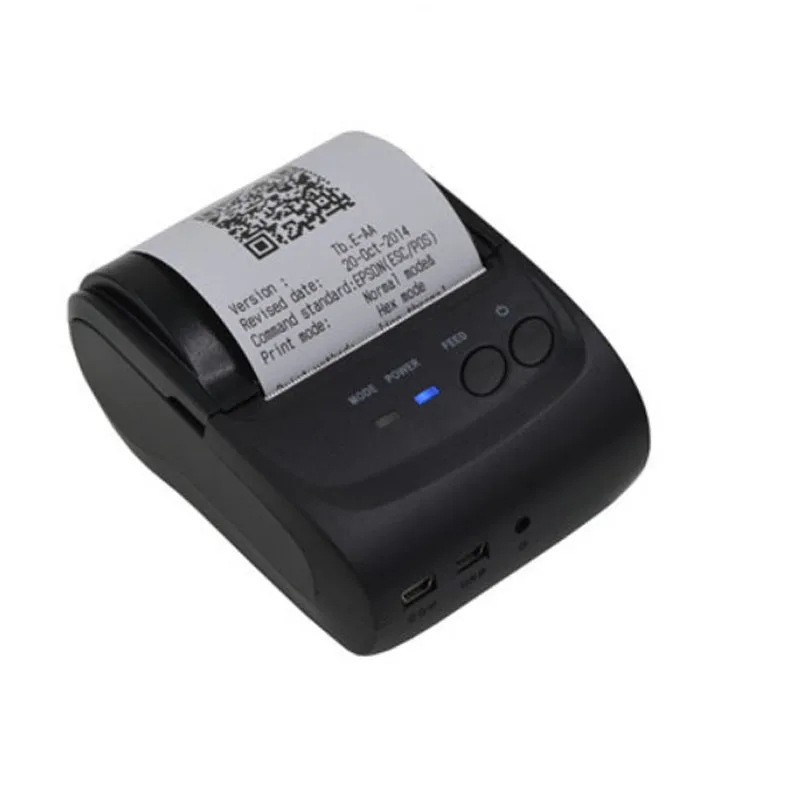
3. Дали печатачот е поврзан со апликацијата: проверете во поставките: печатач: направете тестен извештај
4. Дали печатачот е поврзан со уредот? Во поставките на уредот (не на апликацијата) проверете ги поврзаните уреди во Bluetooth. Повторно поврзете ги уредите меѓу себе и повторете го тестниот извештај. Ако сè уште не работи, повторно вклучете ги двете уреди и повторете го овој чекор.
5. користите SUMNI V1? Тогаш соодветно поставете тип на печатач во Поставките
На сметката наместо шумски знаци ми прикажува чудни знаци
a) ми испишува "кинески" знаци
Тоа значи дека случајно сме го промениле начинот на прикажување на знаците.
За да се врати назад следете ги долните упатства. Пошто е потребно да се биде времено прецизен, препорачуваме прво да ги прочитате долните упатства, а потоа да започнете со постапката:
- Исклучете го печатачот.
- Држете ги двата копчиња (FEED) и (POWER).
- Свети светлината за (ERROR).
- Кога ќе промени боја/ ќе се исклучи (во зависност од моделот на печатачот), пуштете ги двата копчиња.
- Печатачот сега ќе ви прикажува шумски знаци правилно.
На постариот модел на печатачот се испишува подолго известување: The printer is under Alphanumeric character mode….
При понов модел забележуваме поместување на хартијата малку нагоре. Потребно е да се притисне на копчето (FEED), за да се ослободи повеќе хартија. Испечатеното треба да биде The printer is under ASCII mode. Ако ни се испечати "density level is …", ги држевме копчињата премногу долго и постапката ја повторуваме.
Додадам уште упатства на англиски (оваа постапка е опишана на страница 10)
b) ми испишува чудни знаци
Другиот пример е поврзан со полниот кеш на уредот. Понекогаш е доволно само да го рестартирате уредот; друг пат, да во Поставките под табот печатач го промените типот на печатачот, направите една копија на сметката и повторно го промените на правилниот тип.
пошто и тоа понекогаш не е доволно, потребно е со наменскиот програм да се исчисти кешот. Како да го направите тоа можете да најдете во поглавјето за печатачот.
Дали е можно да се постави брз начин на плаќање (избор на артикли, плати и сметката веднаш се печати)?
Шифратници
Операторот нема ЕМШО
Секој корисник кој сака да издаде сметка, мора да биде запишан со личен даночен број. Без овие податоци сте во прекршок. Во шифратникот под табот корисници при секој внесете личен даночен број. Промената зачувајте ја со притискање на копчето  зачувај во горниот десен агол.
При издавањето на сметката проверете дали сметката ја издава вистинскиот корисник.
Како да внесам нов корисник
Нов корисник внесувате преку:
задната канцеларија:
пријавете се во mobilnipos.eu и во администраторската конзола креирајте нов корисник и синхронизирајте го
како да се пријавиме во задната канцеларија:
Повеќе на: https://usersite.datalab.eu/Wiki/tabid/377/language/mk-MK/Default.aspx?htmlid=1004900
Кога ќе се пријавите, одете на Администраторската конзола/ корисници. Во горниот десен агол кликнете "создајте нов корисник."
Повеќе на: https://usersite.datalab.eu/Wiki/tabid/377/language/mk-MK/Default.aspx?htmlid=1004906
Како да избришам или целосно да деактивирам некој производ?
Бришењето на артиклите не е можно. Можете да ги деактивирате во самата апликација во шифратникот/артикли.
Процеси
Сметката не сака да се извезе во PDF
Ако не сака да направи PDF (јавува: грешка при креирањето PDF), најверојатно проблемот е во системските дозволи за апликацијата Пантheon РА/РЦ.
01. Во поставките на уредот во Програми: при РАРК додадете дозвола за запишување на диск.
Како:
Упатствата за поставување на апликацијата дозволи за пишување на диск на Андроид уредот се наоѓаат на оваа врска
02. Другата опција е дека немате правилно поставена патека за чување на сметките. Проверете во поставките, печатач, патека за чување.
03. Третата опција е дека програмот за PDF не постои. Инсталирајте програм за отворање на pdf - обично ADOBE reader
Ако имате Андроид 8.*:
на Андроид со верзија 8.0 и повеќе за сега не е можно директно да се испраќаат сметките како прилог.
Прво по горните дозволи овозможете пишување на диск и проверете ја патеката за чување на сметките. При клик на pdf на деталите на сметката и потоа при поп-апот "испрати на маил" без разлика дали притиснете "откажи" или "во ред" се на уредот чува PDF датотека. и тоа во папката која е определена за чување на копиите на сметките.
За да ја приклучите на маилот постојат два начина:
i1. од клиентот за пошта со додавање на прилог пронајдете ја датотеката
2. преку управителот на датотеки пронајдете PDF и "споделете" со соодветниот програм
Синхронизација со Пантheon
Која лиценца ми е потребна за воспоставување на синхронизација?
За успешна синхронизација ви е потребна лиценца која овозможува создавање на повеќе видови документи (РЕ, СЕ, МЕ, МФ). Тоа значи дека мораат да имаат сите, кои пристапуваат до базата со синхронизација соодветна лиценца.
Сметководството има МЕ, ние имаме LX/LT, дали синхронизацијата ќе помине?
Иако би било создавање на нови видови документи можно, поради пристапот со LX/LT ќе имате проблеми (и при пристапот со МЕ). Препорачува се да се надгради лиценцата LX во СЕ.
Кого корисник да запишам?
За воспоставување на синхронизација создадете нов корисник, кој го користите само за воспоставување на синхронизација. Корисникот треба да има целосни права. При деактивација на корисникот или промена на неговата лозинка, синхронизацијата ќе биде неуспешна.
Во Пантheon на сметките од мобилната каса не гледам на кој субјект е издадена сметката
Изберете, да ви наместо шифра прикажува поле назив2: Пошто при субјектите креирани на мобилната каса шифрата е автоматски создадена (S000x) и на Малопродажбата во Пантheon е определено, дека се прикажува шифрата, понекогаш не можеме веднаш да се разбере на кој деловен субјект е издадена сметката. На малопродажниот документ (320, R320... итн.) кликнете на поставките (забато коло) и изберете, да се прикажува субјектот со назив 2.
Како е со преносот/разкнижењето на стоковните пакети?
синхронизација на идентитетите на видот стоковен/услужен пакет
идентитетите со Стоковни/услужни пакети не се синхронизираат како стоковни пакети меѓу Пантheon (СЕ*) и мобилната каса Пантheon РЦ и обратно (од андроид РЦ во Пантheon (СЕ*).
Пример:
Во Пантheon (СЕ*) имаме артикл "Кава со млеко" (шифра КАВЗМЛЕ), означен со сметководствена врста 201 (Стоковен пакет), на составницата имаме определено, дека овој идентитет е составен од нормативи: 6 г "КАВА КГ" (шифра: КАВАКГ) и 1 дцл "МЛЕКО ЛИТЕР (МЛЕКО1Л)".
Идентитетот ќе се синхронизира на мобилната каса со податоците како што се шифра, назив, цена, МПЦ итн. додека составницата нема да се синхронизира. Исто така ќе се синхронизираат активните идентитети КАВА КГ и МЛЕКО ЛИТЕР.
*во случајот поради разликување меѓу Андроид мобилната каса (каде што се лиценците РА и РЦ) и Пантheon во Windows околината користиме пример на лиценцата СЕ. Слично важи и за лиценците МЕ, МФ и РЕ, во согласност со својствата кои ги нуди лиценцата.
Како се поставува, да се пренесуваат стоковните пакети?
За разкнижење на залихите на составен производ потребно е составницата да се постави на Андроид мобилната каса (РЦ). Како се поставува, е детално објаснето во поглавјето Шифратник на идентитети.
При издавањето на сметката со артикл од Стоковен/услужен пакет (артикл со нормативи), во позадината автоматски ќе се креира документ на интерна издавачица за оваа каса (R64*) и потоа ќе се синхронизира во Пантheon (СЕ)
Задна канцеларија
Што е табот "настройки за синхронизација" во Администраторската конзола
Ова поглавје се користи за поставување на синхронизација меѓу Пантheon (РЕ, СЕ, МЕ, МФ) и задната канцеларија. Повеќе за тоа прочитајте во поглавјето за синхронизација.
Ако ви на Андроид уредот јавува грешка "синхронизацијата не успеа", испратете маил на pomoc@datalab.si
Работа со excel
Операција со помош на извештајот: издадени сметки - детално
Датотеката овозможува бројни опции, да си направите извештаи според вашите желби со помош на вртила табли.
За оние кои не го познаваат функционирањето на вртила табли, подолу се кратки упатства.
Запишани се на примерот Microsoft Excel. Сличен процес се одвива и во другите уредувачи. За помош при Open Office следете ја оваа врска
Пример:
Со помош на вртила табли сакаме да направиме преглед на данокот по месеци (за првото полугодие).
Од задната канцеларија прво извезуваме датотека.
Ако е во заштитен поглед, прво треба да овозможите уредување.
На столбецот "датум на издавање" - IssuedDate проверете дали е обликот општо или датум.
Ако е "општо", мораме да го претвориме во датум.
Создајте нов столбец пред "датум на издавање".
Во овој столбец во друг ред (во првиот запишете наслов), препишете: "=datevalue(" или изберете функцијата DATEVALUE. За вредност изберете поле со датумот (мојот пример D2). Не заборавајте на заклучување. Во полето ќе се запише "број без смисла" (нпр 42951)
Размножете ја функцијата на целиот столбец (двоен клик на зелениот квадрат во десниот долен агол на клетката)
Сега кликнете на буквата на столбецот, за да се означи целиот столбец. Под обликот изберете "датум" (краток, долг)
Податоците сега се соодветни за обработка. Следиме на следниот чекор т.е. создавање на вртила табли. Не заборавајте пред тоа во првиот ред да внесете имиња (нпр. датум на издавање)
вртила табли
Кликнете на табот вметни (insert) и изберете вртила табли (pivot table).
Се отвора прозорец.
Изберете опсег на податоци (веројатно опсегот веќе автоматски е избран)
Изберете каде да се создаде (препорачуваме нов таб). Потврдете
На новиот таб се отвора алатка за вртила табли. Работата со вртила табли станува многу едноставна со малку практика.
Погледајте го на нашиот пример.
Новосоздаденото поле "датум" ми пренесува на редовите (rows), за да ми датумите (месеците) се прикажуваат во столбецот. Автоматски ми веќе ги собира податоците по месеци. Во полето Редови е создадено "месеците" (months)
Полето TaxValue го означувам или го пренесувам во полето Вредности (Values). Избраната мора да биде правилната функција (Збир - Sum).
Ако не е, кликнете на триаголникот, изберете Value Field settings и изберете ја правилната функција.
Сега имаме собрани даноци по месеци