 | Loading… |
A mirrored page will be created for the selected page (this is a page with the same content and the same HTML ID as the selected page).
Select one or more locations in the wiki tree where you want to place the mirrored page.
Warning: A mirrored page cannot be edited, as it only displays the content of the original page!
| Loading… |
| Loading… |
|
|
|
Postopek reševanja in zapiranja incidentov
Postopek reševanja in zapiranja incidentov
Vloge v procesu
- EndUser (Pantheon User)
- DataLab Partner (1st level support)
- DataLab PSS (2nd level support)
- DataLab Razvoj (3rd level support)
Proces reševanja incidentov v Sloveniji

1st level – DataLab Partner
- EndUser prijavi incident DataLab Partnerju.
- DataLab Partner analizira incident in možne rešitve.
- V primeru, da lahko DataLab Partner reši incident, mora ob rešitvi spremeniti status incidenta na »Rešitev dostavljena«
- V primeru, da DataLab Partner ne zna rešiti incidenta, ga posreduje na DataLab PSS (gumb »Eskalacija na DataLab«).
2nd level - PSS
- DataLab PSS analizira incident in možne rešitve.
- V primeru, da lahko PSS reši incident, mora spremeniti status incidenta na »Rešitev dostavljena«. S tem rešitev vrne Partnerju.
- V primeru, da PSS ne zna rešiti incidenta, preusmeri prijavo:
- Na kolega v PSS skupini (gumb »Preusmeri« -> ime PSS) ali
- na DataLab razvoj (spremeni status v »Dodeljen produktnemu vodji« in gumb »Preusmeri« -> ime PM).
3rd level – DataLab Razvoj
- DataLab razvoj analizira incident in možne rešitve.
- V primeru, da lahko DataLab razvoj reši incident, se mora odločiti komu vrne prijavo:
- Če vrne prijavo v PSS to naredi tako, da spremeni status v »Razvoj končan« in prijavo »Preusmeri« na točno določenega PSS. V tem primeru delo nadaljuje 2 nd level (PSS)
- Če vrne prijavo na 1st level (partnerju) mora ob rešitvi spremeniti status incidenta na »Rešitev dostavljena«.
- V primeru, da DataLab Razvoj ne zna rešiti podrejenega incidenta, je potrebna obrazložitev o vzrokih nerešljivosti incidenta.
Proces reševanja incidentov v tujini

1st level (tujina)
- EndUser prijavi incident DataLab Partnerju izven Slovenije.
- DataLab Partner analizira incident in možne rešitve.
- V primeru, da lahko DataLab Partner reši incident, se ob rešitvi spremeni status incidenta na »Rešitev dostavljena«
- V primeru, da DataLab Partner ne zna rešiti incidenta, ga posreduje na DataLab SUB-PSS (gumb »Eskalacija na DataLab XX«).
2nd level
- DataLab SUB-PSS analizira incident in možne rešitve.
- V primer, da lahko DataLab SUB-PSS reši incident, mora ob rešitvi spremeniti status incidenta na »Rešitev dostavljena«. S tem rešitev vrne Partnerju.
- V primeru, da DataLab SUB-PSS ne zna rešiti incidenta, pošlje incident na DataLab HQ. To naredi z gumbom »Escalate to DataLab HQ«. Opis incidenta mora biti v angleščini, alternativno se dovoljuje uporaba srbskega, hrvaškega, črnogorskega in bosanskega jezika.
3rd level
- DataLab Razvoj analizira incident in možne rešitve.
- V primeru, da lahko DataLab Razvoj reši incident, se ob rešitvi spremeni status incidenta na »Rešitev dostavljena«. Rešitev se posreduje 2nd level centru (DataLab SUB-PSS).
- V primeru, da DataLab Razvoj ne zna rešiti incidenta, je potrebna obrazložitev o vzrokih nerešljivosti incidenta. DataLab SUB-PSS dobi obvestilo, da je incident nerešljiv.
Proces zapiranja incidentov

1st level
- DataLab Partner reši incident.
- Ob rešitvi spremeni status incidenta na »Rešitev dostavljena«.
- EndUser dobi obvestilo o rešitvi incidenta in se odloči, ali je rešitev ustrezna ali ne.
- V primeru, da EndUser potrdi rešitev, je naslednji korak izpolnitev obrazca o kakovosti storitve. DataLab Partner zaključi incident in spremeni status na »Zaprt«
- V primeru, da EndUser zavrne rešitev, mora podati razloge, zakaj je rešitev neustrezna. DataLab Partner mora spremeniti status incidenta nazaj v »V procesu«.
2nd level
- DataLab Partner posreduje incident na DataLab PSS.
- DataLab PSS reši incident.
- Ob rešitvi spremeni status incidenta na »Rešitev dostavljena«.
- DataLab Partner dobi obvestilo po elektronski pošti o rešitvi incidenta in se odloči, ali je rešitev ustrezna ali ne.
- V primeru, da DataLab Partner potrdi rešitev, je naslednji korak izpolnitev obrazca o kakovosti storitve (oceni) in zaključi incident tako, da spremeni status v »Zaprt«.
- V primeru, da DataLab Partner zavrne rešitev, mora podati razloge, zakaj je rešitev neustrezna in spremeniti status incidenta nazaj v »V procesu«.
3rd level
- DataLab PSS posreduje incident na DataLab Razvoj.
- DataLab Razvoj reši incident.
- Ob rešitvi spremeni status incidenta
- Če vrne incident Partnerju na »Rešitev dostavljena«.
- Če vrne incident v PSS na »Razvoj končan« in preusmeri na določenega PSS
- Če se zgodi točka 3a. potem DataLab Partner dobi obvestilo po elektronski pošti o rešitvi incidenta in se odloči, ali je rešitev ustrezna ali ne.
- V primeru, da DataLab Partner potrdi rešitev, je naslednji korak izpolnitev obrazca o kakovosti storitve (oceni) in zaključi incident tako, da spremeni status na »Zaprt«
- V primeru, da DataLab Partner zavrne rešitev, mora podati razloge, zakaj je rešitev neustrezna in spremeniti status podrejenega incidenta nazaj v »V procesu«.
Opis posameznih akcij
1) Postopek kreiranja novega Incidenta
Nov incident lahko kreiramo na več načinov:
- pritisnemo gumb »Insert«
- kliknemo ukaz »Nov(a)« v menujski kategoriji Dogodki/Nov(a)
- kliknemo ukaz »Nov(a)« v orodni vrstici

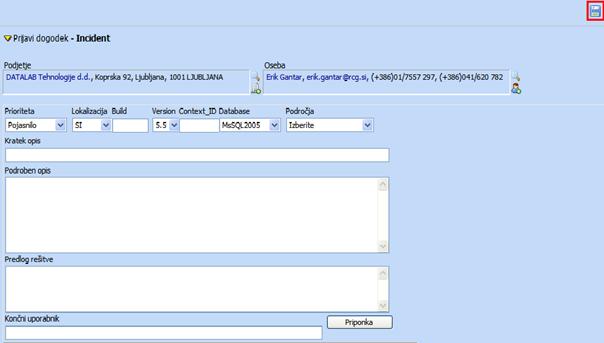
Odpre se obrazec Incident. Izpolnimo vsa polja in shranimo zapis v bazo s klikom na ukazno ikono »Shrani«, ki se nahaja v desnem zgornjem kotu.
2) Postopek eskalacije incidenta iz SIS na DataLab XX
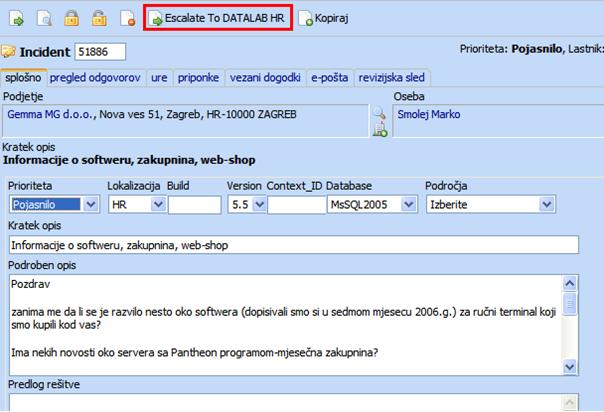
Incident se eskalira tako, da z dvojnim klikom na izbrani Incident odpremo obrazec Incident. V orodni vrstici se pojavi ukaz »Escalate To DATALAB XX«. S klikom na ukaz se Incident eskalira na višji nivo.
3) Postopek eskalacije incidenta iz DL SUB-PSS na DataLab HQ
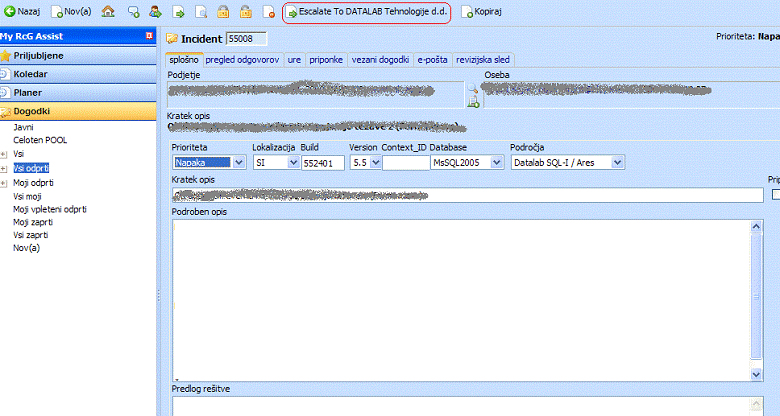
Eskalacija se izvrši tako, da reševalec klikne ukazno ikono »Escalate to DATALAB Tehnologije d.d.«

4) Postopek preusmeritve incidenta
Preusmeritev incidenta naredimo na dva načina:
- v prikaznem oknu kliknemo desni gumb na miški in izberemo ukaz Preusmeri
- z dvojnim klikom na izbrani Incident odpremo obrazec Incident. V orodni vrstici se pojavi ukaz »Preusmeri«

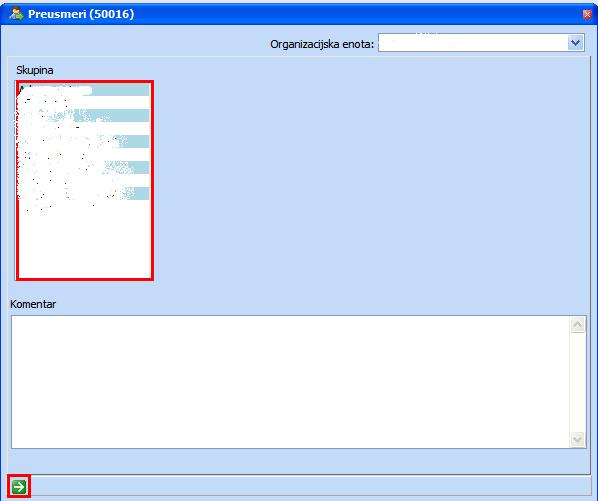
Odpre se okno za preusmeritev Incidenta. Z desnim gumbom na miški označimo, na koga želimo preusmeriti Incident. V polje komentar lahko vpišemo poljuben tekst. Preusmeritev dokončamo tako, da kliknemo ukazno ikono v spodnejm levem kotu okna.
5) Postopek spremembe statusa
Status Incidenta spremenimo na dva načina:
- v prikaznem oknu kliknemo desni gumb na miški in izberemo ukaz »Spremeni status«
- z dvojnim klikom na izbrani Incident odpremo obrazec Incident. V orodni vrstici se pojavi ukaz »Spremeni status«

Odpre se okno za spremembo statusa. Izberemo nov status in kliknemo ukaz »Shrani in zapri«. Incident ima sedaj spremenjen status.
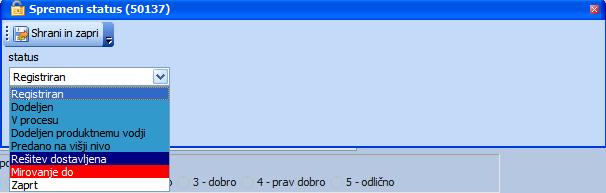
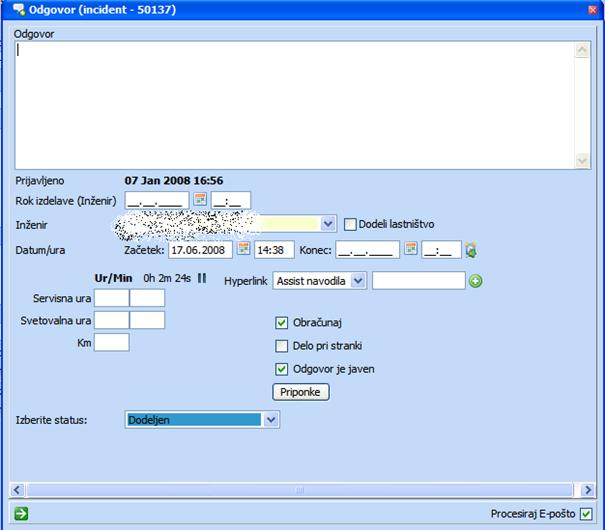
Status se lahko spremenimo tudi z dodajanjem odgovora. Kliknemo ukaz za dodajanje odgovora. Odpre se obrazec za dodajanje odgovora. V spodnjem levem kotu je nabor možnih statusov incidenta. Izberemo željen status in shranimo odgovor. (ukaz v spodnjem levem kotu okna)
6) Postopek zapiranja incidentov
1. korak: Reševalec spremeni status incidenta na »Rešitev dostavljena«
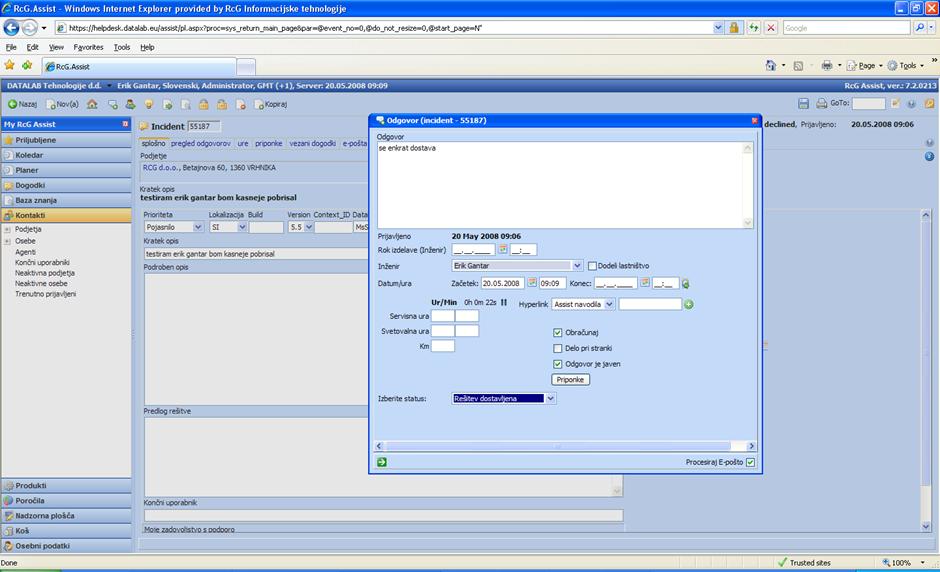
2. Korak: Prijavitelj dobi e-pošto s povezavo na Incident in se odloči, ali je rešitev sprejemljiva ali ne.
3. Korak: V primeru, da je rešitev sprejemljiva, sledita dve vzporedni akciji:
a. Reševalec dobi e-pošto s potrditvijo rešitve
b. Prijavitelj mora izpolniti obrazec za oceno storitve
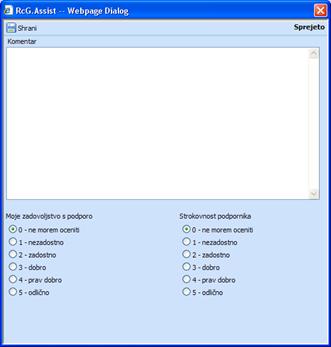
4. Korak: V primeru, da rešitev ni ustrezna, mora prijavitelj obrazložiti, zakaj zavrača rešitev.
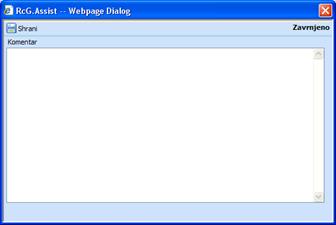
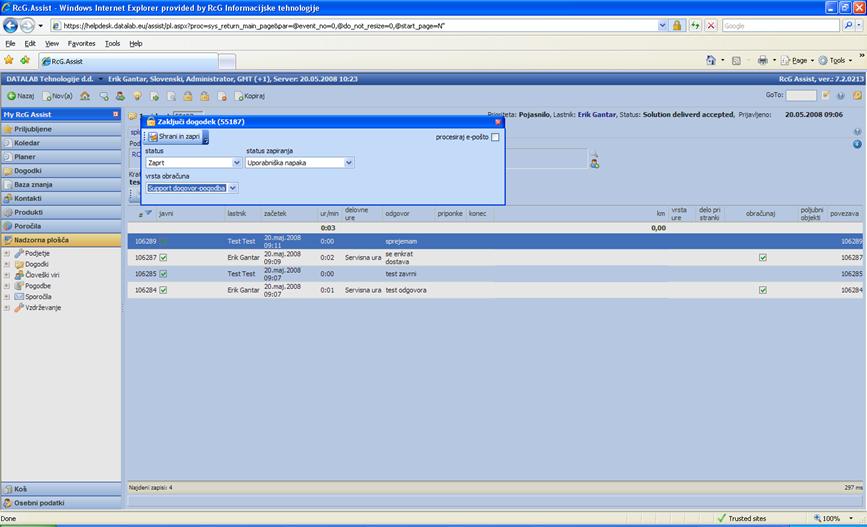
5. Korak: Sprememba statusa incidenta. V primeru, da je rešitev sprejeta, se status incidenta spremeni na »Zaprt«. V primeru, da rešitev ni sprejemljiva, se status incidenta spremeni v »V reševanju«.
| Loading… |
| Loading… |
|
|
|
|